Comware 7: Autenticação com FreeRADIUS

A autenticação em Switches e Roteadores para fins de administração dos dispositivos pode ser efetuada com uma base de usuários configurados localmente ou em uma base de usuários remota que pode utilizar servidores RADIUS ou TACACS.

No exemplo abaixo montamos um ‘How to’ com o auxílio do Derlei Dias, utilizando o FreeRADIUS no Slackware para autenticação em um roteador HP VSR1000 que possui como base o Comware 7.
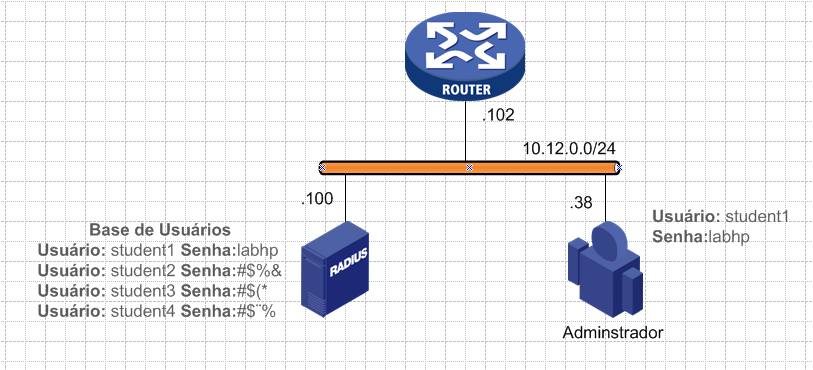
Instalando Freeradius no Slackware

1 – Baixe os pacotes do slackbuilds.org e instale normalmente;

2 – Após instalação vá na pasta /etc/raddb/certs e execute o bootstrap;

3 – Usando de forma simples sem base de dados, abra o arquivo /etc/raddb/users;

4 – Adicione na primeira linha: student1   Cleartext-Password := “labhp”
! Usaremos como exemplo o usuário ‘student1’ com a senha ‘labhp’

5 – Depois use o comando a seguir para testar: radtest student1 labhp localhost 0 testing123
! O ‘testing123’ servirá como chave para autenticação entre o Switch/Roteador e o Radius

6 – A resposta deverá ser essa, se a autenticação ocorrer com sucesso:

Sending Access-Request of id 118 to 127.0.0.1 port 1812
User-Name = "student1"
User-Password = "labhp"
NAS-IP-Address = 10.12.0.102
NAS-Port = 0
Message-Authenticator = 0x00000000000000000000000000000000
rad_recv: Access-Accept packet from host 127.0.0.1 port 1812, id=118, length=20

7 – Lembre-se que ao inserir usuários no arquivo você deverá reiniciar o RADIUS.

8 – Editar o arquivo clients.conf e permitir a rede que fará acesso ao servidor.

10 – Alguns dispositivos requerem uma configuração especial no clients.conf e no users:

Configuração no RADIUS para Switches/Roteadores HP baseados no Comware7

Arquivo Clients.conf

client ip_do_device/máscara {
        secret          = testing123
}

ou

client vr1000 {
       ipaddr = ip_do_roteador
       secret          = testing123
}

Arquivo users

nome_usuario    Cleartext-Password := "senha"
                Service-Type = NAS-Prompt-User,
                Cisco-AVPair = "shell:roles=\"network-admin\"",

nome_usuario    Cleartext-Password := "senha"
                Service-Type = NAS-Prompt-User,
                Cisco-AVPair = "shell:roles=\"network-operator\""

Após ocorrer a autenticação do usuário com sucesso, o servidor RADIUS irá retornar uma das CiscoAVPairs para a autorização da ‘role’ que o usuário deve obter quando autentica no dispositivo. Você pode usar o network-admin, ou o network-operator, ou alguma role criada para RBAC.

Configurando o Comware7

#
interface GigabitEthernet1/0
 ip address 10.12.0.102 255.255.255.0
#
radius scheme rad
 primary authentication 10.12.0.100 key cipher $c$3$5mQHlUeQbVhRKAq3QxxN0NiB0Sc8jbyZFKyc3F0=
 primary accounting 10.12.0.100 key cipher $c$3$Q12zYBjRIkRGeQQL6gYm4wofbMfjDl/Cqalc17M=
 accounting-on enable
 user-name-format without-domain
! É possível enviar o usuário com ou sem o formato @dominio 
nas-ip 10.12.0.102
#
domain bbb
 authentication login radius-scheme rad
 authorization login radius-scheme rad
 accounting login radius-scheme rad
#
 domain default enable bbb
#
user-vty 0 63
authentication-mode scheme

Referências e observações

Após quebrar bastante a cabeça com diversos parâmetros e alguns dias de teste, usamos o documento http://h30499.www3.hp.com/hpeb/attachments/hpeb/switching-a-series-forum/5993/1/Freeradius%20AAA%20Comware%207.pdf como referência que cita a conexão do simulador HCL com FreeRADIUS no Ubuntu.

Switches ArubaOS – Protocolo LLDP

O protocolo LLDP(802.1AB) permite que dispositivos de rede como Servidores, Switches e Roteadores, descubram uns aos outros. O LLDP opera na camada de enlace do modelo OSI (camada 2) permitindo que informações básicas como hostname, versão do Sistema Operacional , endereço da interface, entre outros, sejam aprendidas dinamicamente por equipamentos diretamente conectados.

Com o LLDP podemos fazer o mapeamento de quais equipamentos conectam entre si e em quais portas, como também o aprendizado dinâmico para configurações de voice vlan, etc.

O mais bacana do Link Layer Discovery Protocol (LLDP) é a integração entre equipamentos de diversos fabricantes;

Para habilitar o LLDP em Switches ArubaOS digite:

Switch(config)# lldp run

Para desabilitar utilize o comando “no”:

Switch(config)# no lldp run

Para visualizar os dispositivos detectados digite show lldp info remote-service:

Switch# show lldp info remote-device

 LLDP Remote Devices Information

  LocalPort | ChassisId                 PortId PortDescr SysName
  --------- + ------------------------- ------ --------- ----------------------
   23       | SW_LAB_DIEGO.internal... Fas...
   23       | 0c 27 24 0b 82 aa         Fa0/47 FastEt... SW_LAB_DIEGO.inter...
   24       | SW_LAB_ DIEGO.internal... Fas...
   24       | 0c 27 24 0b 82 aa         Fa0/48 FastEt... SW_LAB_DIEGO.inter...

Para visualizar as informações locais:

Switch(config)# show lldp info local-device
 LLDP Local Device Information
  Chassis Type : mac-address
  Chassis Id   : a0 1d 48 37 a2 e7
  System Name  : Switch
  System Description : HP J9773A 2530-24G-PoEP Switch, revision YA.16.10.00...
  System Capabilities Supported: bridge
  System Capabilities Enabled: bridge
  Management Address  :
     Type: ipv4
     Address: 192.168.100.8

Até logo!

Treinamento Comware – Aula 7 – AAA, RADIUS, TACACS+

Aula 7 do Treinamento Comware para Switches HP. ​O acrônimo AAA é uma referência aos protocolos relacionados com os procedimentos de autenticação, autorização e contabilidade. Vários métodos, tecnologias e protocolos podem ser usados ​​para implementar o controle de identidade e acesso, fornecendo informações sobre a validade das credenciais, direitos de acesso e auditoria. Como continuidade demonstramos a configuração do RADIUS e TACACS+ para gerenciamento dos Switches e Roteadores.

Switches ArubaOS – Economizando energia com Energy Efficient Ethernet

Para atender às necessidades de eficiência energética de uma rede campus, a Aruba, tem projetado switches com recursos de economia de energia tanto no hardware quanto no software para redução no consumo de energia de switch/módulos, portas e LEDs.

O Energy Efficient Ethernet (EEE) é um padrão de camada física (IEEE 802.3az) que reduz o consumo de energia da rede em períodos ociosos. Com o padrão, a economia de energia é alcançada tanto no switch transmissor quanto no equipamento receptor. Para isso as extremidades do link precisam suportar o 802.3az com a utilização do pacote LLDP-TLV, contendo o status EEE e as mudanças negociadas em ambos lados do link. Assim, a economia de energia acontece em tempo real e pode ser realizada em todos os equipamentos da rede.

Configurando o Energy Efficient Ethernet:

Switch(config)# interface <PORT-LIST> energy-efficient-ethernet

Removendo a configuração de Energy Efficient Ethernet:

Switch(config)# no interface <PORT-LIST> energy-efficient-ethernet

Comando show energy-efficient-ethernet

Switch(config)# show energy-efficient-ethernet

  Port  | EEE Config Current Status txWake(us)
  —– + ———- ————– ———-
  1     | Enabled    Active         17
  2     | Enabled    Inactive       –
  3     | Enabled    Inactive       –

Switches 3810M e 5400R

Os switches 3810M e 5400R possuem funcionalidades para economia de energia para seus módulos. Uma informação interessante é que se o slot do módulo não estiver preenchido, a energia ainda será fornecida ao slot mesmo quando não estiver em uso.

Desativar a energia do módulo permite economizar uma quantidade considerável de energia. Uma vez que a energia do slot é desativada, o slot não estará mais funcional até que a energia esteja de volta.

Desabilitando a energia no flexible-module do Switch 3810M

3810M(config)# savepower flexible-module <SLOT-ID> member <STACK-MEMBER>

Habilitando a energia no Flexible-module do Switch 3810M:

3810M(config)# no savepower flexible-module <SLOT-ID> member <STACK-MEMBER>

Desabilitando a energia no modulo do Switch 5400R:

5400R(config)# savepower module
SLOT-LIST Slot id, range, or ‘all’.

Habilitando a energia no modulo do Switch 5400R:

5400R(config)# no savepower module
SLOT-LIST Slot id, range, or ‘all’

Desligar os leds do switch

Os LEDs no switch fornecem informações visuais do status da atividade de link e outras informações. Desligar os LEDs do switch quando não for necessário, ajuda a economizar energia, especialmente em grandes implantações onde alguns watts por switch podem somar um valor considerável. Ativar esse recurso desliga todos os LEDs do switch, exceto o LED de energia principal. Isso inclui todos os LEDs de link e modo de porta, bem como todos os LEDs de status.

Desligar os LEDs:

3810M(config)# savepower led

Ligar os LEDs:

3810M(config)# no savepower led

Comando show savepower led

Switch(config)# show savepower led
LED Save Power Information
Configuration Status : Enabled

Desligue as portas não utilizada

Este recurso de economia de energia coloca as portas não utilizadas em um modo de baixa potência quando as portas não estão conectadas à algum equipamento. Em um cenário comum a porta provisiona energia, mesmo quando não há conexão. Os comandos CLI permitem habilitar/desativar esse recurso colocando a porta automaticamente em modo de baixa potência, quando as portas não estão conectadas.

Configurando enconomia de energia nas portas:

Switch(config)# savepower port-low-pwr

Verificando a configuração port-low-pwr:

Switch(config)# show savepower port-low-pwr
 Port Save Power Information
 Configuration Status : Enabled

Referência

Technical Whitepaper: Aruba Switch Green Feature

Switches ArubaOS – Informações dos transceivers

Para exibir informações detalhadas de diagnóstico do transceptor de interface, digite o comando show interfaces transceiver [número da porta]:

switch(config)# show interfaces transceiver 21
Transceiver Technical information:
Port Type Product Serial Part
Number Number Number
21 1000SX J4858C xxxxxx 1990-3657

Para mais informações utilize “detail”:

switch(config)# show interfaces transceiver 21 detail
Transceiver in 21
Interface index : 21
Type : 1000SX
Model : J4858C
Connector type : LC
Wavelength : 850nm
Transfer distance : 300m (50um), 150m (62.5um),
Diagnostic support : DOM
Serial number : -------
Status Temperature : 50.111C 
Voltage : 3.1234V 
TX Bias : 6mA TX 
Power : 0.2650mW, -5.768dBm 
RX Power : 0.3892mW, -4.098dBm 

Para visualizar todas as interfaces digite: show interfaces transceiver all ou show tech transceivers

Switches ArubaOS-CX – Guia Rápido de Configuração

Para aqueles que estão começando a gerenciar equipamentos ArubaOS-CX criamos uma lista de comandos para instalação e configuração; os scripts são simples e bastante úteis!

Algumas funcionalidades podem ser configuradas de diferentes maneiras, mas tentaremos ser o mais abrangente possível nos scripts abaixo:

Acessando o modo de Configuração Global

ArubaOS-CX# configure terminal
ArubaOS-CX(config)#

Auto confirmação

ArubaOS-CX#   auto-confirm      
! Desabilita a confirmação de usuário e executa a operação sem exibir “confirmação” de yes ou no no prompt”

Configurando o nome do Switch

ArubaOS-CX(config)# hostname Switch
Switch(config)# 

Configuração de VLANs

Switch(config)# vlan 2
Switch(config-vlan-2)# name estudantes

Mostrando quais as VLANs que existem no switch

show vlan

Definindo o IP para a VLAN 1

Switch(config)# interface vlan 1
Switch (config-if-vlan)# ip address 10.0.11.254/24
Switch (config-if-vlan)# no shutdown
Switch (config-if-vlan)# exit

Definindo IP para uma porta

Switch(config)# Interface 1/1/10
Switch(config)# no shutdown
Switch(config)# routing
Switch(config)# ip address 192.168.20.1/24

Configurando o default gateway

Switch(config)# ip route 0.0.0.0/0 192.168.0.254

Configurações de portas como acesso

Switch1(config)# interface 1/1/1
Switch1(config-if)# no shut 
Switch1(config-if)# no routing 

Colocando uma descrição na porta

Switch1(config)# interface 1/1/1
Switch1(config-if)# description Uplink_Aggregation
Switch1(config-if)#exit

VLAN
Adicionando uma VLAN em uma porta de acesso

Switch(config)# interface 1/1/2
Switch(config-if)# vlan access 2

Adicionando VLANs em uma porta de uplink (as VLANs necessitam estar previamente configuradas)

Switch(config-if)# vlan trunk  allowed all

ou

Switch (config-if)# vlan trunk  allowed 1-2
!Utilizando uma lista de VLANs

Configurando usuário e senha

Switch(config)# username admin password

Interface de gerenciamento

Switch(config)# interface mgmt
Switch(config)# ip static 192.168.1.254/24
Switch(config)# no shutdown
Switch(config)# default-gateway 192.168.1.1
Switch(config)# exit
Switch# show interface mgmt
Switch# ping 192.168.50.1 vrf mgmt

Configurando o acesso HTTP / HTTPS / SSH ao switch Aruba CX

Switch(config)# http vrf mgmt
Switch(config)# https vrf mgmt
Switch(config)# ssh vrf mgmt

Habilitando o spanning tree protocol

Switch(config)# spanning-tree

Configurando prioridade no STP

Configurando o switch como root bridge do STP. 

Switch (config)# spanning-tree priority 0

Criando um LINK AGGREGATION

interface lag 20
    no shutdown
    no routing
    vlan trunk allowed all
    lacp mode active
interface 1/1/23
    no shutdown
    lag 20
interface 1/1/24
    no shutdown
    lag 20

Syslog

Switch (config)# logging 10.1.1.1 

NTP Client

Switch(config)# ntp server 192.168.50.100 vrf mgmt
Switch(config)# ntp enable

Salvando as configurações do Switch

Switch # write memory

Apagando todas as configurações do Switch

erase startup-config

Comandos show

show interface brief
show ip interface brief
! Mostrando um resumo de TODAS as interfaces
show interface transceivers
! Exibe o tipo de transceiver conectado, part number e número serial
show running-config
! Mostrando a configuração do Switch atual
show spanning-tree
! Mostrando informações do STP, quais portas estão BLOQUEADAS e FORWARDING
show mac-address-table
show arp
! Mostrando a tabela MAC e tabela ARP
show logging
! Visualizando os logs no Switch
sh ntp associations
show clock
! Visualizando NTP/hora

E vocês, possuem mais alguma sugestão de comando para os Switches ArubaOS-CX?
Sintam-se à vontade…

Comware – Password-control

A funcionalidade password-control (controle de senha) refere-se a um conjunto de funções fornecidas pelo Switch para controlar senhas de login com base em políticas predefinidas, para a base local de usuários.

Com o password control, o administrador pode configurar o comprimento mínimo da senha, a verificação da composição da senha, a verificação da complexidade da senha, o intervalo da atualização da senha, o prazo para a senha expirar, aviso prévio na expiração da senha pendente, login com uma senha expirada, histórico de senhas, limite de tentativa de login, exibição de senha, gerenciamento de tempo limite de autenticação, tempo de inatividade, etc.

O comando display password-control permit visualizar quais configurações estão ativas:.

[Switch]display password-control
 Global password control configurations:
 Password control:                    Disabled
 Password aging:                      Enabled (90 days)
 Password length:                     Enabled (10 characters)
 Password composition:                Enabled (1 types, 1 characters per type)
 Password history:                    Enabled (max history records:4)
 Early notice on password expiration: 7 days
 Maximum login attempts:              3
 Action for exceeding login attempts: Lock user for 1 minutes
 Minimum interval between two updates:24 hours
 User account idle time:              90 days
 Logins with aged password:           3 times in 30 days
 Password complexity:                 Disabled (username checking)
                                      Disabled (repeated characters checking)
[Switch]

A configuração abaixo permite o controle de senha para switches configurados com autenticação local:

# Habilitando o password-control globalmente.
[Switch] password-control enable

# Proibe que o usuário faça login após duas falhas consecutivas.
[Switch] password-control login-attempt 2 exceed lock

# Defina o tempo de 30 dias para todas as senhas.
[Switch] password-control aging 30

# Defina o intervalo mínimo de atualização de senha para 36 horas.
[Switch] password-control password update interval 36

# Especifique que um usuário pode fazer o login cinco vezes no prazo de 60 dias após a expiração da senha.
[Switch] password-control expired-user-login delay 60 times 5

# Defina o tempo de inatividade máximo da conta para 30 dias.
[Switch] password-control login idle-time 30

# Recuse qualquer senha que contenha o nome de usuário ou o nome de usuário inverso.
[Switch] password-control complexity user-name check

Para verificar usuários bloqueados digite display password-control  blacklist:

[Switch]display password-control  blacklist
 Blacklist items matched: 1.
 Username: jose
    IP: 192.168.0.4    Login failures: 3    Lock flag: lock

Para resetar o usuário bloqueado digite:

<Switch>reset password-control blacklist user-name jose

Até mais!

Referências

Switches ArubaOs – Configurando um Range de Interfaces

Os switches ArubaOS permitem o agrupamento de portas  para determinadas configurações, como por exemplo, atribuir uma VLAN a diversas portas ao mesmo tempo.

Segue abaixo uma dica que pode agilizar a vida de muitos administradores:

switch# configure terminal
switch(config)# interface 9-10
! agrupando  as portas 9 e 10 para configuração
switch(eth-9-10)# untagged 2
! configurando as portas para participarem da VLAN 2
switch(eth-9-10)# dldp enable
! habilitando o dldp nas portas 9 e 10
switch(eth-9-10)# exit
switch(config)#
switch(config)# interface 11-15,17
! agrupando  as portas 11, 12, 13, 14,15 e 17 para configuração 
switch(eth-11-15,17)# untagged vlan 5
! configurando as portas para participarem da VLAN 5 

Validando a configuração com o comando show running-config structured :

switch(config)# show running-config structured | begin interface 9
interface 9
   dldp enable
   untagged vlan 2
   exit
interface 10
   dldp enable
   untagged vlan 2
   exit
interface 11
   untagged vlan 5
   exit
interface 12
   untagged vlan 5
   exit
interface 13
   untagged vlan 5
   exit
interface 14
   untagged vlan 5
   exit
interface 15
   untagged vlan 5
   exit
interface 16
   untagged vlan 1
   exit
interface 17
   untagged vlan 5
   exit

Até logo!

Cowmare: Dicas para usar o “display current-configuration”

Dicas para usar o “display current-configuration”

Navegando pela internet descobri em alguns blogs dicas interessantes para visualizar a configuração em equipamentos com o Comware (Switches e Roteadores 3Com, H3C e HPN). Como no site: http://configureterminal.com/hp-comware/

Fiz uma pequena adaptação em português para alguns comandos que podem ser bastante úteis.

 display this

O comando display this exibe a configuração baseado na “view” de acesso. Por exemplo, se estivermos aplicando a configuração em uma interface GigabitEthernet, o comando display this exibirá as configurações aplicadas na interface.

[HP]
[HP]interface  GigabitEthernet 1/0/1
[HP-Ethernet1/0/1]display this
#
interface GigabitEthernet1/0/1
 port link-mode route
 ip address 159.63.229.149 255.255.255.252
#

display current-configuration

O comandodisplay current-configuration exibe  a configuração aplicada corrente na “memória RAM” do equipamento.É possível extrair algumas “dicas” do comando visualizando as opções:

[HP]disp current-configuration ?
  by-linenum     Display configuration with line number
  configuration  The pre-positive and post-positive configuration information
  exclude        Display current configuration without specified module
  interface      The interface configuration information
  |              Matching output

by-linenum

O “sufixo” by-lineum permite exibir a configuração numerada, como por exemplo, facilitando o troubleshooting remoto para identificar a linha que deseja demonstrar ao outro técnico.

[HP]display current-configuration by-linenum
    1:  #
    2:   version 5.20, Release 9101
    3:  #
    4:   sysname SW1
    5:  #
    6:   undo voice vlan mac-address 00e0-bb00-0000
    7:  #
    8:   domain default enable system
    9:  #
   10:   ip unreachables enable
   11:  #
   12:   lldp enable
   13:  #
   14:   rpr mac-address timer aging 100
   15:  #
   16:  vlan 1
   17:  #
   18:  domain system
   19:   access-limit disable
  ---- More ----

configuration

O “sufixo” configuration permite exibir a configuração de determinado processo…

[HP]disp current-configuration configuration ?
  attack-defense-policy  Display Attack-defense-policy configuration
  bgp                    Display Bgp configuration
  by-linenum             Display configuration with line number
  isp                    Display Isp configuration
  post-system            Display Post-system configuration
  route-policy           Display Route-policy configuration
  system                 Display System configuration
  ugroup                 Display Ugroup configuration
  user-interface         Display User-interface configuration
  wlan-rrm               Display Wlan-rrm configuration
  |                      Matching output

[SW1]display  current-configuration configuration bgp
#
bgp 65012
 import-route direct
 undo synchronization
 peer 172.16.0.2 as-number 65000
 peer 172.16.0.2 advertise-community
 peer 172.16.0.2 substitute-as
#
return

Pipe |

A utilização do “|” permite selecionarmos apenas parte da configuração para ser exibida , incluindo a utilização de algumas expressões regulares. O “include” exibe apenas parte da configuração que contêm a palavra selecionada, o “begin” exibe a configuração a partir da primeira palavra encontrada e o “exclude” exibe a configuração sem a palavra selecionada.

[HP]display current-configuration | ?
  begin    Begin with the line that matches
  exclude  Match the character strings excluding the regular expression
  include  Match the character strings including with the regular expression

No exemplo abaixo, utilizaremos o include para visualizar a parte da configuração que inclua a palavra “face”

[HP]display current-configuration | include face
interface NULL0
interface GigabitEthernet1/0/1
interface GigabitEthernet1/0/2
interface GigabitEthernet1/0/3
interface GigabitEthernet1/0/4
interface GigabitEthernet1/0/5
interface GigabitEthernet1/0/6
interface GigabitEthernet1/0/7
interface GigabitEthernet1/0/8
interface GigabitEthernet1/0/9
interface GigabitEthernet1/0/10
interface GigabitEthernet1/0/11
interface GigabitEthernet1/0/12
interface GigabitEthernet1/0/13
interface GigabitEthernet1/0/14
interface GigabitEthernet1/0/15
interface GigabitEthernet1/0/16
interface GigabitEthernet1/0/17
interface GigabitEthernet1/0/18
interface GigabitEthernet1/0/19
interface GigabitEthernet1/0/20
interface GigabitEthernet1/0/21
interface GigabitEthernet1/0/22
  ---- More ----

[HP]display  current-configuration | include ^v
vlan 1
vlan 2 to 4
vlan 10
vlan 20
vlan 30
vlan 40

Outros inumeros exemplos podem ser utilizados com expressões regulares para filtro de exibição da configuração.

A utilização do “begin” exibe a configuração a partir da primeira palavra encontrada (parte da palavra).

[HP]display current-configuration | begin Ten
interface Ten-GigabitEthernet1/0/25
 port link-type trunk
 port trunk permit vlan 1 20
#
interface Ten-GigabitEthernet1/0/26
#
interface Ten-GigabitEthernet1/0/27
#
interface Ten-GigabitEthernet1/0/28
#
user-interface aux 0
user-interface vty 0 15
#
return
[HP]

outros comandos interessantes para visualizar a configuração são os caracteres “/” or “+” or “-“:

/ o mesmo que “begin”
+ o mesmo que “include”
– o mesmo que “exclude”

O primeiro primeiro passo é digitar o ” display current”

[HP]display current-configuration
#
 version 5.20, Release 1110P05
#
 sysname HP
#
 irf mac-address persistent timer
 irf auto-update enable
 undo irf link-delay
#
 domain default enable system
#
 telnet server enable
#
vlan 1
#
radius scheme system
 server-type extended
 primary authentication 127.0.0.1 1645
 primary accounting 127.0.0.1 1646
 user-name-format without-domain
#
domain system
 access-limit disable
  ---- More ----

Quando o “—More—” aparecer para a paginação da configuração, digite a tecla “/” mais a palavra para filtro da configuração. Em nosso exemplo usaremos “/Ten”:

/Ten
filtering...
interface Ten-GigabitEthernet1/0/25
 port link-type trunk
 port trunk permit vlan 1 10
#
interface Ten-GigabitEthernet1/0/26
#
interface Ten-GigabitEthernet1/0/27
#
interface Ten-GigabitEthernet1/0/28
#
ospf 1
 area 0.0.0.0
  network 10.1.1.1 0.0.0.0
  network 10.1.2.1 0.0.0.0
#
 load xml-configuration
#
user-interface aux 0
user-interface vty 0 15
#
return
[HP]

Utilize o “-” para não exibir parte da da configuração. Em nosso exemplo, “net”:

-net

filtering...
#
interface NULL0
#
 port link-mode bridge
#
 port link-mode bridge
#
 port link-mode bridge
#
 port link-mode bridge
#
 port link-mode bridge
#
 port link-mode bridge
#
 port link-mode bridge
  ---- More ----

Até logo!