Oversubscription para os uplinks em uma rede LAN de duas camadas (two-tier)

O oversubscription, no contexto de redes de computadores, especialmente em data centers, refere-se à prática de dimensionar a capacidade de um switch de forma que a porta de uplink (portas que conectam em outros Switches de camadas superiores) tenha uma capacidade menor do que a soma das portas de downlink (conexão utilizada em endpoint e servidores).

A rede pode tolerar o uso de oversubscritpion em razão de todos os servidores possuírem diferentes perfis de tráfego e não utilizarão toda a banda disponível de suas portas ao mesmo tempo.

Imagine um switch com 48 portas de 10Gbps cada e 4 portas de 40Gbps. A porta de uplink desse switch, que conecta o switch a outro equipamento na rede, pode ter apenas 160Gbps, enquanto o total de portas em uso ao mesmo tempo demandaria 480Gbps. Neste caso, o oversubscription ratio seria de 3:1 (480/160).

O cliente pode especificar a proporção máxima de oversubscription permitida para o projeto. Caso contrário, você geralmente deve buscar fornecer entre 3:1 e 5:1 de oversubscription entre a camada de acesso e a camada core em uma topologia de duas camadas.

Para dimensionar a largura de banda do uplink, use a fórmula:

Largura de banda do uplink = (Soma das portas de acesso) / Oversubscription

Essa fórmula calcula a capacidade mínima necessária no uplink, considerando a razão de oversubscription desejada.”

Exemplo Prático

Imaginando um switch com 10 portas de 1Gbps cada. Você deseja configurar uma proporção de oversubscription de 4:1. Qual será a largura de banda mínima do uplink?

  • Soma da largura de banda das portas de acesso: 10 portas * 1Gbps/porta = 10Gbps
  • Proporção de oversubscription: 4
  • Largura de banda do uplink: 10Gbps / 4 = 2.5Gbps

10*1 / 4 = 2.5Gbps

Portanto, você precisará de um uplink de pelo menos 2.5Gbps para atender a essa configuração. Caso o Switch possua apenas portas de 1Gbps no uplink, seriam necessárias pelo menos 3 portas de 1Gbps.

Observe que, se um cliente exigir um oversubscription muito baixo, você deve projetar uma topologia leaf-spine.

Referências

HPE Aruba Certified Network Architect – Data Center – Official Certification Study Guide (Exam HPE7 -A04)
Switches ArubaOS – Guia Rápido de Configuração

Para aqueles que estão começando a gerenciar equipamentos Aruba criamos uma lista de comandos para instalação e configuração de Switches com ArubaOS (parte dos comandos são aceitos na maioria dos modelos); os scripts são simples e bastante úteis!

Algumas funcionalidades podem ser configuradas de diferentes maneiras, mas tentaremos ser o mais abrangente possível nos scripts abaixo:

Configurando o nome do Switch

Switch(config)# hostname Sw_Core
Sw_Core(config)#

Configuração de VLANs

vlan 2
name ADM

Mostrando quais as VLANs que existem no switch

show vlans

Mostrando as informações de uma determinada vlan (descrição, portas tagged e untagged)

show vlans 3

Definindo o IP para a VLAN 1

vlan 1
ip address 192.168.2.254 255.255.255.0

Configurando o default gateway

ip route 0.0.0.0 0.0.0.0 192.168.2.1

Habilitando o roteamento

ip routing

Configurações de portas
Entrando no modo de configuração de uma porta

interface 1

Colocando uma descrição na porta

interface 1
name "ROTEADOR"
exit

VLAN
Adicionando uma VLAN em uma porta de acesso

interface 2
untagged vlan 2

Adicionando VLANs em uma porta de uplink (as VLANs necessitam estar previamente configuradas)

interface ethernet 24
tag vlan 2,4,5,6,7,8,9,101,192,200

ou ….
Adicionando a porta a uma vlan

vlan 1
untagged 1
! Adicionando a porta 1 na VLAN 1

vlan 3
untagged 3,5-7
! Adicionando a porta 3,5,6 e 7 na VLAN 3

Para as portas utilizadas na conexão entre switches, todo o trafego de VLANs é encaminhado para essas portas como tagged (utilizando a TAG 802.1Q), exceto para a VLAN 1, que será encaminhada como untagged. 

Criando usuário
Definindo a senha do usuário diego como s3nha

password manager user-name "diego" plaintext s3nha

SNMPv2

snmp-server community s1ro restricted
! Comunidade SNMP de Leitura como s1ro
snmp-server community s1rw unrestricted
! Comunidade SNMP de Leitura e Escrita como s1rw

Habilitando o spanning tree protocol

spanning-tree

Configurando a versão do MSTP (802.1s)

spanning-tree mode mstp

Configurando o switch como root bridge do STP. O comando stp root primary configura automaticamente o valor do Bridge Priority para 0 (zero)

spanning-tree root primary
ou
spanning-tree priority 0

Criando um LINK AGGREGATION

No exemplo abaixo, exemplificamos a configuração das portas 23 e 24 como trunk (agregação de portas) com o protocolo LACP. Os Switches ArubaOs nomeiam as interfaces Link-Aggregation como trunk e nomeiam cada interface como trk[numero].

trunk 23-24 trk1 lacp

Syslog

logging 10.0.100.111

NTP

timesync ntp
ntp enable
ntp server 10.0.100.112
ntp unicast

Salvando as configurações do Switch

save

Apagando todas as configurações do Switch

erase startup-config

Comandos show

show interface brief
! Mostrando um resumo de TODAS as portas
show trunks
! Mostrando quais portas do Switch utilizam link-aggregation
show running-config
show running-config structured
! Mostrando a configuração do Switch atual
show spanning-tree
show spanning-tree config
! Mostrando informações do STP, quais portas estão BLOQUEADAS e FORWARDING
show mac-address
show arp
! Mostrando a tabela MAC e tabela ARP
show logging
! Visualizando os logs no Switch

E vocês, possuem mais alguma sugestão de comando para os Switches ArubaOS?
Sintam-se à vontade…

Comware 7: Port Link-mode Bridge vs Port Link-mode Route

Em equipamentos de rede que utilizam o sistema operacional Comware, as portas são classificadas em dois tipos principais: bridge (ponte) e routed (roteada). Essa classificação é crucial para entender como esses dispositivos encaminham o tráfego de rede e como as diferentes interfaces interagem entre si.

O modo Bridge (port link-mode bridge) trabalha da mesma maneira que utilizamos em nossos Switches de acesso, com a configuração de VLAN e atribuição do gateway das estações para o Switch Core ou Roteador.

O modo Route (port link-mode route) permite a atribuição de endereço IP para porta física do Switch  e não permite a atribuição de VLAN para aquela interface. A porta não encaminhará BPDU’s e ignorará as mensagens STP recebidas.

Configuração

#
interface GigabitEthernet4/0/1
port link-mode route
ip address 192.168.1.1 255.255.255.0
#
interface GigabitEthernet4/0/2
port link-mode bridge
port link-type access
port access vlan 2
#

Abraços!

Roteamento entre VLANs e configuração de rota estática para Switches HP, 3Com e H3C

Fala Galera, tudo bom!?

Segue mais uma vídeo-aula produzida por nós, contendo dessa vez o assunto Roteamento entre VLANs utilizando Switches ou Roteadores, além de falarmos também sobre roteamento estático, Topologia, etc.. para equipamentos baseados no Comware (HP , 3Com e H3C) .

Ainda estou apanhando um pouco no formado das vídeo-aulas, mas espero que o vídeo seja útil. 

Comware: VLAN – Trunk utilizando 802.1q (dot1q)

A utilização de VLAN (Virtual Local Area Network) permite que uma rede física seja dividida em várias redes lógicas dentro de um Switch. A partir da utilização de VLANs, uma estação não é capaz de comunicar-se com estações que não são pertencentes a mesma VLAN (para isto, é necessário a utilização de uma sub-rede por VLAN e que o tráfego passe primeiro por um roteador para chegar a outra rede [ ou utilizando um Switch Multicamada para efetuar o Roteamento]).

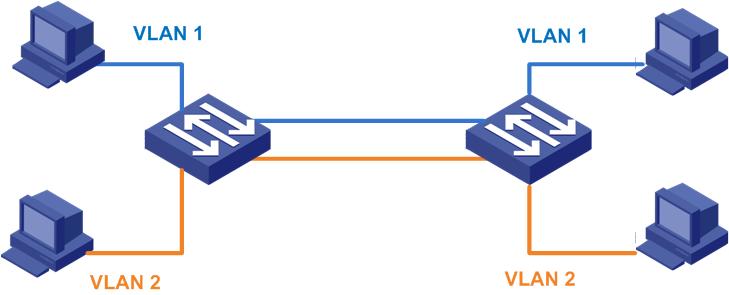
Se não utilizássemos uma interface como Trunk e precisássemos passar o tráfego da VLAN para o outro Switch, seria necessário a passagem de um cabo de cada VLAN para o outro dispositivo, como no exemplo abaixo.

Como a maioria dos Switches possui entre 24 e 48 portas a solução ficaria inviável , inutilizando a maioria das portas para conexões entre os dispositivos.

O protocolo IEEE 802.1q permite utilizarmos apenas um cabo na comunicação entre os Switches, marcando cada Frame (quadro) com o ID de cada VLAN.

A marcação efetuada (chamada de TAG) adiciona aos quadros Ethernet 4 bytes no frame original e calculam um novo valor de checagem de erro para o campo FCS.

Dos valores contidos dentro do campo TAG o numero da VLAN é adicionado ao campo VLAN id permitindo a identificação da VLAN entre os Switches.

Uma observação relevante é a utilização do campo Priority (também dentro da TAG) para função de QoS em camada 2 para Ethernet, chamado de 802.1p ou CoS (Class of Services), permitindo a diferenciação de classes de serviços por Switches sem a necessidade de leitura do campo IP.

Já a comunicação entre computadores no mesmo Switch que pertencem a mesma VLAN não são “tagueadas” (untagged). Muitas placas de rede para PC’s e impressoras não são compativéis com o protocolo 802.1Q e ao receberem um frame tagged, não compreenderão o TAG de VLAN e descartarão a informação.
Os Switches que recebem na sua interface Trunk um frame com TAG, irão remover o campo e entregar o quadro ao destino sem a marcação.

A regra é bem simples para a maioria dos casos (salvo exceções):

  • Para comunicação entre Switches, configure as interfaces como Trunk ( Tagged)
  • Para comunicação entre Switches e hosts, servidores, impressoras; configure as interfaces como Access (untagged) com o ID da VLAN

Configuração

Para a maioria dos Switches H3C/3Com configure as portas como trunk da seguinte maneira:

interface GigabitEthernet 1/0/x
! acesso a interface GigabitEthernet
port link-type trunk
! configuração da interface como trunk (frames encaminhados como tagged)
port trunk permit vlan all
! configuração da porta permitindo todas as VLANs no trunk

Porta de acesso

interface GigabitEthernet 1/0/x
! acesso a interface GigabitEthernet
port link-type access
! configuração da interface como acesso (frames encaminhados como untagged)
port access vlan 2
! configuração da porta na vlan 2

Para retornar a porta de alguma VLAN para a VLAN 1, digite o comando undo port access vlan dentro da interface física.

Obs: Por default os frames da VLAN 1 não são encaminhados com TAG dentro do Trunk.

Abraços a todos!!!

Gratuitous ARP em Switches baseados no Comware

O Protocolo ARP é utilizado na comunicação entre dispositivos em uma Rede Ethernet da mesma Sub-rede que utilizam endereços IPv4. A principal função do ARP é a tradução de endereços IP em endereços MAC. O emissor encaminha em broadcast um pacote ARP contendo o endereço IP do outro host e espera uma resposta com um endereço MAC respectivo.

Em resumo, o ARP auxilia os computadores e Switches que utilizam endereços IPv4 (endereço lógico) ,  a encontrarem o endereço mac (endereço físico) das máquinas em redes Ethernet.

Todo endereço da camada de rede, precisa do mapeamento do endereço da camada de enlace.

Assim,  todos os equipamentos de rede montam uma tabela ARP dinâmica (em redes LAN), que é atualizada de tempos em tempos (o tempo pode variar dependendo do Sistema Operacional) caso alguma máquina troque de IP, ou aprenda um endereço “velho” via DHCP.

Segue abaixo a saída da tabela ARP de uma máquina rodando windows 7.

C:\Users\comutadores>arp -a
Interface: 192.168.99.104 --- 0x10
  Internet Address      Physical Address      Type
  192.168.99.1          14-d6-4d-7e-f7-d8     dynamic
  192.168.99.100        10-3b-59-c7-62-34     dynamic
  192.168.99.102        e8-8d-28-f2-60-7b     dynamic
  192.168.99.255        ff-ff-ff-ff-ff-ff     static
  224.0.0.22            01-00-5e-00-00-16     static
  224.0.0.251           01-00-5e-00-00-fb     static
  224.0.0.252           01-00-5e-00-00-fc     static
  239.255.255.250       01-00-5e-7f-ff-fa     static
  255.255.255.255       ff-ff-ff-ff-ff-ff     static

Uma das  funções do protocolo ARP é o Gratuitous ARP, que permite o envio de requisição ou resposta (contendo o mapeamento endereço IP + endereço MAC) mesmo quando não é solicitado.

O gratuitous ARP é uma mensagem enviada geralmente para atualizar a tabela ARP.

Por exemplo, imagine que todas as máquinas de uma rede possuam como gateway um Switch de Distribuição que precisa ser substituído por um novo equipamento mais robusto e moderno. Agora, imagine que essa migração deva ocorrer de maneira quase que imperceptível por inúmeras restrições. O novo Switch é então conectado a todos os outros Switches da rede, incluindo o Switch legado, e cada vez que uma interface do Switch legado é colocada em shutdown (desligada), a mesma é configurada no Switch novo.

Pense que, uma vez que o gateway é movido para outro equipamento (com o mesmo IP) o endereço mac  deverá mudar…

A configuração do gratuitous ARP deverá auxiliar nessa questão, com o novo equipamento enviando a atualização do endereço IP + MAC para todos os dispositivos da rede.

interface Vlan-interface1
 ip address 192.168.99.1 255.255.255.0
 arp send-gratuitous-arp 

Após a certificação e sucesso da migração, o comando poderá ser removido da interface vlan.

[Switch-Vlan-interface1]undo arp send-gratuitous-arp

Espero ter ajudado

Switches ArubaOS – Configurando VLANs

A utilização de VLANs (Virtual Local Area Network) na rede local permite que uma rede física seja dividida em várias redes lógicas dentro de um Switch.

A partir da utilização de VLANs, uma estação não é capaz de comunicar-se com estações que não pertencem a mesma VLAN (para isto, as boas práticas sugerem a utilização de uma sub-rede por VLAN e que o tráfego passe primeiro por um roteador para chegar a outra rede [ ou utilizando um Switch Multicamada para efetuar o Roteamento]).

Uma vez que há a necessidade de separar o tráfego de cada departamento da sua empresa por VLANs, você deverá atribuir cada porta do switch para a VLAN correspondente. Geralmente a configuração de VLANs em Switches divide as portas Ethernet em 2 grupos: portas de acesso e portas de uplink.

Nos Switches ArubaOS, uma vez que a VLAN já está criada no Switch, siga a seguinte formula:

  • Para comunicação entre Switches, configure as interfaces como tagged para suas respectivas VLANs.
  • Para comunicação entre Switches e hosts/servidores/impressoras/etc,  configure as interfaces  como untagged para a sua respectiva VLAN.

A definição de tagged e untagged, tagueada e não tagueada respectivamente, vem do protocolo IEEE 802.1Q que permite utilizarmos apenas um cabo na comunicação entre os Switches, marcando cada Frame (quadro) com o ID de cada VLAN.

Configurando VLANs em Switches ArubaOS via CLI

Os Switches ArubaOS permitem a atribuição de VLANs às portas de duas maneiras:

  • Acessando a interface e informando se uma um frame será recebido e encaminhado naquela porta como untagged ou tagged;
  • Acessando a VLAN e informando diretamente nela, quais portas serão untagged ou tagged.

Ambas as formas estão corretas…

Atribuindo a VLAN em uma interface:

Switch# conf t
Switch(eth-24)# interface 10
Switch(eth-24)# untagged 2
! Configurando a interface 10 para untagged para a VLAN 2

Switch(eth-24)# interface 24
Switch(eth-24)# tagged 2,60
! Configurando a interface 24 como tagged para as VLANs 2 e 60

Atribuindo a interface em uma VLAN

Switch# configure t
Switch(config)# vlan  1
Switch(vlan-1)# untagged 1
Switch(vlan-1)# exit
! Configurando a porta 1 na VLAN 1 como untagged
#
Switch(config)# vlan 2
Switch(vlan-2)# untagged 3
! Configurando a porta 3 como untagged na VLAN 2
Switch(vlan-2)# exit
#
Switch(config)# vlan 60
Switch(vlan-60)# untagged 2
! Configurando a porta 2 como untagged na VLAN 60
Switch(vlan-60)# exit

! Abaixo configuraremos a porta 24 pra trafego das VLANs 1, 2 e 60

Switch# conf t
Switch(config)# vlan  1
Switch(vlan-1)# untagged 24
! As boas práticas sugerem o tráfego da VLAN 1 como untagged.
Switch(vlan-1)# exit Switch(config)# vlan 2 Switch(vlan-2)# tagged 24 Switch(vlan-2)# exit Switch(config)# vlan 60 Switch(vlan-60)# tagged 24 Switch(vlan-60)# exit

Perceba que a porta 24 é configurada como tagged na VLAN 2, e 60. Essa porta será a interface utilizada na comunicação entre os Switches e por isso o tráfego dessas VLANs (e será tagueado).

Verificando as portas atribuídas com o comando show vlan para a VLAN 2:

Switch # show vlan 2
 Status and Counters - VLAN Information -
VLAN 2
  VLAN ID : 2
  Name : VLAN2
  Status : Port-based
  Voice : No
  Jumbo : No
  Private VLAN : none
  Associated Primary VID : none
  Associated Secondary VIDs : none

  Port Information Mode     Unknown VLAN Status
  ---------------- -------- ------------
----------
  3               Untagged Learn        Up
  24              Tagged   Learn       Up

Dúvidas deixem um comentário.

Comware: DHCP Relay Agent

A funcionalidade DHCP Relay permite ao Switch L3/Roteador encaminhar as mensagens DHCP em broadcast para determinado servidor além do dominio de broadcast do host, possibilitando assim utilização de um único servidor DHCP para toda a LAN.

Devido ao fato das solicitações de endereço IP ao servidor DHCP ocorrem em broadcast, o roteador configurado com a feature DHCP Relay encaminhará as mensagens ao Servidor DHCP em Unicast.

O servidor DHCP entregará ao cliente o escopo correto baseado na interface IP de origem ( inserida na mensagem DHCP). Para o administrador do servidor DHCP bastará apenas criar os escopos no servidor.

Configurando IGMP Snooping em Switches Aruba CX

O IGMP Snooping é um mecanismo que permite aos switches multicamada aprenderem quais portas estão conectadas a hosts multicast. Ao utilizar essa informação, o switch pode direcionar o tráfego multicast apenas para as portas onde os hosts estão conectados, evitando a inundação desnecessária da rede.

Passos para configurar o IGMP Snooping em Aruba CX:

  1. Habilitar IGMP Snooping:

No nível da VLAN:

interface Vlan10

ip igmp snooping enable

Globalmente:

(Observação): A configuração global geralmente não é recomendada, pois pode afetar todas as VLANs.

ip igmp snooping enable

  1. Configurar a versão IGMP:

IGMPv2 ou IGMPv3:

interface Vlan10

ip igmp snooping version 3

  1. Configurar grupos multicast estáticos (opcional):

Para permitir ou bloquear grupos específicos:

ip igmp snooping static group 224.0.1.1

ip igmp snooping static group 239.192.1.1 block

  1. Configurar filtros de acesso (opcional):

Para aplicar filtros de acesso aos grupos multicast:

ip igmp snooping apply access-list ACL_name

Opções adicionais:

  • fast-leave: Acelera a remoção de hosts multicast da tabela de snooping.
  • fast-learn: Acelera a adição de hosts multicast à tabela de snooping.
  • querier: Configura um switch como querier para enviar mensagens IGMP querier.
  • blocked: Impede que o switch aprenda sobre hosts multicast em uma VLAN específica.

Exemplo de configuração completa:

interface Vlan10

 ip address 10.0.10.1 255.255.255.0

 ip igmp snooping enable

 ip igmp snooping version 3

 ip igmp snooping fast-leave

Dicas adicionais:

  • Verifique a configuração: Use comandos como show ip igmp snooping para verificar a configuração de IGMP Snooping.

Comware: Port mirroring – Espelhamento de porta

O espelhamento de porta é uma técnica que permite que o Switch efetuar a cópia dos pacotes de uma porta para outra porta.

Essa técnica é bastante utilizada quando precisamos analisar o comportamento da rede, como por exemplo, para identificação de vírus, acessos “estranhos”, comportamento de aplicações, serviços, etc.