Comandos Secretos para os Switches 3Com Baseline e HP v1910

Essa semana  recebi uma dica bem bacana do Dilson Augusto para a administração de Switches 3Com Baseline.

Pesquisando melhor na Internet sobre o procedimento, vi que há outros modelos como o Switch HP v1910 que também aceitam o “comando secreto” para liberar a configuração de diversas features via CLI.

Ainda não pude testar a dica infomada em equipamentos em produção, então tomem todo o cuidado antes de executar o procedimento abaixo (prestem bastante atenção no warning exibido após a execução do comando) 😉 . De resto, curtam e simulem a dica em laboratório e comentem aqui no blog!!!

Obrigado Dilson. Segue abaixo o texto:

Boa tarde Diego,

Gostaria de compartilhar algo que descobri recentemente depois de muito tempo de pesquisa.
A linha Baseline Switch da HP é conhecida por ter seu gerenciamento console bem “restrito”, para não dizer simplório…

<3Com Baseline Switch>?
User view commands:
initialize  Delete the startup configuration file and reboot system
ipsetup     Specify the IP address of the VLAN interface 1
password    Specify password of local user
ping        Ping function
quit        Exit from current command view
reboot      Reboot system
summary     Display summary information of the device.
upgrade     Upgrade the system boot file or the Boot ROM program

<3Com Baseline Switch>

Então… depois de muita pesquisa, acabei encontrando um comando mais que bacana… Se tiver um switch desses a mão, testa aí:

<3Com Baseline Switch>_cmdline-mode on

Vai apresentar a mensagem:

All commands can be displayed and executed. Continue? [Y/N]Y
Please input password:******
Warning: Now you enter an all-command mode for developer's testing, 
some commands may affect operation by wrong use, please carefully use 
it with our engineer's direction.

A senha é: 512900

<3Com Baseline Switch>?
User view commands:
archive        Specify archive settings
backup         Backup next startup-configuration file to TFTP server
boot-loader    Set boot loader
bootrom        Update/read/backup/restore bootrom
cd             Change current directory
clock          Specify the system clock
cluster        Run cluster command
copy           Copy from one file to another
debugging      Enable system debugging functions
delete         Delete a file
dir            List files on a file system
display        Display current system information
fixdisk        Recover lost chains in storage device
format         Format the device
free           Clear user terminal interface
ftp            Open FTP connection
initialize     Delete the startup configuration file and reboot system
ipsetup        Specify the IP address of the VLAN interface 1
lock           Lock current user terminal interface
logfile        Specify log file configuration
mkdir          Create a new directory
more           Display the contents of a file
move           Move the file
ntdp           Run NTDP commands
password       Specify password of local user
ping           Ping function
pwd            Display current working directory
quit           Exit from current command view
reboot         Reboot system
rename         Rename a file or directory
reset          Reset operation
restore        Restore next startup-configuration file from TFTP server
rmdir          Remove an existing directory
save           Save current configuration
schedule       Schedule system task
screen-length  Specify the lines displayed on one screen
send           Send information to other user terminal interface
sftp           Establish one SFTP connection
ssh2           Establish a secure shell client connection
stack          Switch stack system
startup        Specify system startup parameters
summary        Display summary information of the device.
super          Set the current user priority level
system-view    Enter the System View
telnet         Establish one TELNET connection
terminal       Set the terminal line characteristics
tftp           Open TFTP connection
tracert        Trace route function
undelete       Recover a deleted file
undo           Cancel current setting
upgrade        Upgrade the system boot file or the Boot ROM program

<3Com Baseline Switch>

<3Com Baseline Switch>system-view
System View: return to User View with Ctrl+Z.

[3Com Baseline Switch]display cpu-usage history
100%|
95%|
90%|
85%|
80%|
75%|
70%|
65%|
60%|
55%|
50%|
45%|
40%|
35%|
30%|
25%|
20%|             #
15%|             #
10%|             #
5% |#            #
------------------------------------------------------------
10        20        30        40        50        60  (minutes)
cpu-usage last 60 minutes(SYSTEM)

[3Com Baseline Switch]

Caso queira compartilhar no blog, sinta-se a vontade… pode vir a auxiliar diversos administradores de rede.

Referências

Segue o link como referência o Switch HP v1910
http://glazenbakje.wordpress.com/2012/08/21/hp-v1910-secret-commando-list-how-to-enable-it/

Segue a saída publicada no forum da HP para o Switch 3Com 2952
http://h30499.www3.hp.com/hpeb/attachments/hpeb/itrc-269/30228/1/user_mode_cli.txt

Switches 3Com 5500 – Configurando XRN

O XRN é uma tecnologia proprietária da 3Com que permite a diversos Switches de Camada 3 o comportamento de um único dispositivo de comutação lógico chamado Fabric.

O gerenciamento desses dispositivos aparecem na CLI (linha de comando) como um único dispositivo para informações e configuração de Camada 2 e Camada 3.

O XRN oferece ao Fabric alta disponibilidade e melhor performance para os Switches da pilha.

Configurando XRN via portas de UpLink em 2 Switches 5500-EI de 28 portas 

Para evitarmos confusão chamaremos os Switches de A e Switch B.

A 3Com recomenda efetuarmos o empilhamento em Switches da mesma Familia e mesma versão de Sistema Operacional.

Switch A
system-view
fabric-port GigabitEthernet 1/0/25 enable
#
change unit-id 1 to 1
#
set unit 1 name Switch1
#
sysname Switch_Core
#
xrn-fabric authentication-mode simple senha 

Switch B
system-view
fabric-port GigabitEthernet 1/0/26 enable
#
change unit-id 1 to 2
#
set unit 2 name Switch2
#
sysname Switch_Core
#
xrn-fabric authentication-mode simple senha

Segue abaixo alguns commandos display

display xrn-fabric
Fabric name is Switch_Core, system mode is L3.
Unit Name Unit ID
Switch1 1(*)
Switch2 2

display xrn-fabric portGigabitEthernet1/0/25
Fabric peer: GigabitEthernet2/0/26
Fabric Status: Active
Fabric mode: Auto-speed(1000M), Auto-duplex(Full)
input: 22944 packets, 2089000 bytes, 0 input errors
output: 26381 packets, 2572664 bytes, 0 output errors
GigabitEthernet2/0/26
Fabric peer: GigabitEthernet1/0/25
Fabric Status: Active
Fabric mode: Auto-speed(1000M), Auto-duplex(Full)
input: 25903 packets, 2523607 bytes, 0 input errors
output: 22676 packets, 2060448 bytes, 0 output errors

Verificação do Spanning-tree

É interessante verificarmos que mesmo com a existência da conexão física entre o Switch A pela porta Giga 1/0/25 e o Switch B com a porta Giga1/0/26 (no Fabric 2/0/26), as portas não são tratadas como uma conexão entre duas Bridges distintas, isto é, o cabo que interliga os dois Switches atua como um barramento “rudimentar” para comunicação e sincronização de informação entre os dois equipamentos.

Para testes, configuramos a VLAN 2 nas portas Ethernet 1/0/1 e Ethernet 2/0/1 e efetuamos o teste de PING com 2 máquina na mesma subrede. A Comunicação entre os dois hosts foi efetuado com sucesso. Com o comando display interface nas portas de empilhamento é possível visualizar o tipo da porta como stack e a comunicação de todas as VLANs configuradas no Fabric, mesmo sem configurarmos explicitamente as portas com permissão para todas as VLANs.

display interface g1/0/25 
GigabitEthernet1/0/25 current state : UP
IP Sending Frames' Format is PKTFMT_ETHNT_2, Hardware address is 001e-c1f0-b35b
Media type is twisted pair, loopback not set
Port hardware type is 1000_BASE_T_AN_SFP
1000Mbps-speed mode, full-duplex mode
Link speed type is autonegotiation, link duplex type is autonegotiation
Flow-control is not enabled
The Maximum Frame Length is 1522
Broadcast MAX-ratio: 100%
Unicast MAX-ratio: 100%
Multicast MAX-ratio: 100%
Allow jumbo frame to pass
PVID: 1Mdi type: auto
Port link-type: stack
Tagged VLAN ID : all
Untagged VLAN ID : none
Last 300 seconds input: 0 packets/sec 49 bytes/sec
Last 300 seconds output: 0 packets/sec 62 bytes/sec
Input(total): 25839 packets, 2341344 bytes
89 broadcasts, 4565 multicasts, 0 pauses
Input(normal): - packets, - bytes
- broadcasts, - multicasts, - pauses
Input: 0 input errors, 0 runts, 0 giants, - throttles, 0 CRC
0 frame, - overruns, 0 aborts, 0 ignored, - parity errors
Output(total): 29543 packets, 2838020 bytes
582 broadcasts, 4622 multicasts, 0 pauses
Output(normal): - packets, - bytes
- broadcasts, - multicasts, - pauses
Output: 0 output errors, - underruns, - buffer failures
0 aborts, 0 deferred, 0 collisions, 0 late collisions
0 lost carrier, - no carrier

Configuração final

#
sysname Switch_Core
#
vlan 1
#
vlan 2
#
interface Ethernet1/0/1
port access vlan 2
#
interface GigabitEthernet1/0/25
#
fabric-port GigabitEthernet1/0/25 enable
xrn-fabric authentication-mode simple 123456
#
interface Ethernet2/0/1
port access vlan 2
#
interface GigabitEthernet2/0/26
#
fabric-port GigabitEthernet2/0/26 enable
xrn-fabric authentication-mode simple 123456
#
return
[Switch_Core]

abração! 

Comware 7: Configurando FCoE

 protocolo FCoE permite o encapsulamento de Fibre Channel dentro de quadros Ethernet com o uso de um Ethertype dedicado 0×8906. O quadro Fibre Channel deverá manter-se intacto dentro do Ethernet.

O protocolo FCoE também é complementado por implementações no Ethernet, chamadas de Data Center Bridging (DCB). O DCB é uma coleção de padrões do IEEE 802.1 que permitem melhorias no protocolo Ethernet para Data Centers resolvendo questões como descarte de pacotes, priorização de tráfego em congestionamentos, etc.

A exigência de uma rede de armazenamento (SAN) é que o ambiente forneça a comutação “sem perdas na transmissão de quadros”. As melhorias adicionadas ao protocolo fazem o Ethernet “compatível” com uma rede de Storage.

Os Switches HPe/Aruba 5900CP e 5940 com módulos de portas convergentes possibilitam a configuração tanto de portas Ethernet, FC e FCoE.

Para a configuração FC e FCoE nos Switches convergentes baseados no Comware, será necessário converter o modo do switch, criar as interfaces VFC para FCoE ou converter uma porta Ethernet para FC no caso de uma interface Fibre Channel.

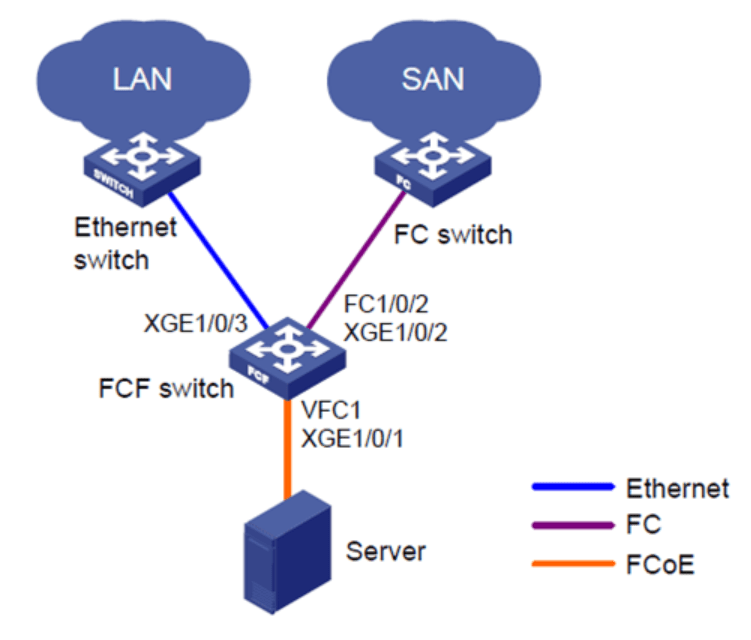
Topologia e Configuração

No cenário abaixo, mostraremos a configuração no Comware para as interfaces TenGigabitEthernet 1/0/1 para o servidor com CNA (conectividade FCoE), TenGigabitEthernet 1/0/2 ou FC1/0/2 para rede SAN e TenGigabitEthernet 1/0/3 para rede LAN.

1 – Configure o switch como “advanced working mode”, salve a configuração e reinicie o equipamento:

[SW1] system-working-mode advance
Do you want to change the system working mode? [Y/N]:y

The system working mode is changed, please save the configuration and reboot the system to make it effective.

[SW1] quit

<SW1> save safely force

<SW1> reboot force

2- Habilite  FCF mode:

[SW1] fcoe-mode fcf

3- Crie a VSAN e atribua a VLAN:

[SW1] vsan 100
[SW1-vsan100] quit

[SW1] vlan 100
[SW1-vlan100] fcoe enable vsan 100
[SW1-vlan100] quit

4- Crie uma interface Virtual Fibre Channel (VFC) e configure como uma F_port

[SW1] interface vfc1
[SW1-Vfc1]
[SW1-Vfc1] fc mode f

5-  Vincule a VFC para a interface física

[SW1-Vfc2] bind interface Ten-GigabitEthernet 1/0/50

6 – Atribua a interface VFC para a SAN correspondente

[SW1-Vfc2] port trunk vsan 100

7 – Configure a interface física para suportar o VSAN transport VLAN

[SW1] interface Ten-GigabitEthernet 1/0/1
[SW1-Ten-GigabitEthernet1/0/1] port link-type trunk
[SW1-Ten-GigabitEthernet1/0/1] port trunk permit vlan 100

… configuração para a interface FC conectada à rede de Storage…

8. Mude a interface de Ethernet para FC e atribua a VSAN

[SW1] int ten 1/0/2
[SW1 Ten-GigabitEthernet1/0/2]port-type fc
[SW1-Fc1/0/2] fc mode e
[SW1-Fc1/0/2] port access vsan 100

… para a interface Ethernet conectada à rede LAN…

9. Configure o uplink para o switch Ethernet

[SW1 interface ten-gigabitethernet 1/0/3
[SW1-Ten-GigabitEthernet1/0/3] port link-type trunk
[SW1-Ten-GigabitEthernet1/0/3] port trunk permit vlan 10
[SW1-Ten-GigabitEthernet1/0/3] quit

Comandos display

display interface brief
display interface vfc brief
display interface fc1/0/2
display fc login
display fc name-service database

Com os comandos acimas finalizamos a configuração inicial de FcoE

Espero ter ajudado. Até a o próximo artigo!

Wireless: MIMO e Multi-User MIMO

Uma das principais funcionalidades dos padrões WiFi 802.11n e 802.11ac reside na camada física do modelo OSI, que utiliza a tecnologia multiple-input, multiple-output (MIMO). A tecnologia oferece o uso de múltiplos rádios e antenas, chamados de radio chains. Os rádios MIMO transmitem múltiplos sinais ao mesmo tempo para tomar vantagem sobre o sinal multipath.

O Multipath é um fenômeno de propagação do sinal que resulta em dois ou mais caminhos do mesmo sinal sendo recebido por uma antena com a diferença de nanosegundos. Devido à natureza do espalhamento das ondas (do sinal RF) e comportamentos de propagação como reflexão, espalhamento, difração e refração poderão ocorrer no sinal, ocasionando o multipath.

As antenas com tecnologia MIMO utilizam-se do DSP (digital signal processing) para separar o sinal original transmitido. Em fato, múltiplos sinais enviados pelo transmissor MIMO podem chegar simultaneamente ao receptor, o sinal então pode ser cancelado e a performance será basicamente a mesma de um sistema não-MIMO.

Antigamente, os DSP’s, ou Processadores de Sinal Digital não eram tão desenvolvidos. Hoje,  os processadores possuem maior poder computacional e são capazes de recuperar o sinal transmitido ao receptor em diferentes intervalos de tempo.

Os DSP’s então têm a responsabilidade de receber os dados, ‘separar’ em diferentes partes, enviar cada parte por antenas diferentes – ao mesmo tempo, no mesmo canal. E fazer o processo inverso no receptor.

Radio Chains

Os rádios legados 802.11 transmitem e recebem sinal RF utilizando o sistema single-input, single-output (SISO), utilizando um radio chain que é um rádio que suporta toda arquitetura, incluindo mixers, amplificadores e conversores digital/analógico.

A tecnologia MIMO consiste em múltiplos radio chains onde cada um possuirá sua própria antena. Um sistema MIMO é caracterizado pelo número de transmissores e receptores utilizados por diversos radio chains. Por exemplo, um sistema 2×3 MIMO poderá consistir em 3 radio chains com 2 transmissores(TX) e 3 receptores(RX), já um sistema 3×3 MIMO poderá utilizar 3 radio chains para transmissão(TX) e recepção(RX).

O uso de múltiplos transmissores em um sistema MIMO provem a transmissão de mais dados utilizando multiplexação espacial. O uso de múltiplos receptores aumenta a relação sinal ruído (SNR).

Multiplexação espacial

Um rádio MIMO tem habilidade de enviar fluxos de dados únicos de maneira independente. Cada fluxo de dados independente é conhecido como fluxo espacial (spatial stream) e cada fluxo único pode conter dados que são diferentes dos outros fluxos transmitidos por um ou mais rádios. Cada fluxo irá atravessar diferentes caminho caminhos até o receptor, chamado de diversidade espacial (spatial diversity). O envio de diversos fluxos independentes de um único dado utilizando spartial diversity é geralmente referenciado também como spatial multiplexing (SM) ou spatial diversity multiplexing (SDM).

O benefício de enviar fluxo diversos para um único dado é o aumento da largura de banda.

 Na imagem abaixo mostramos um AP MIMO 3×3:3 transmitindo 3 independentes fluxos de um único dado  para um cliente MIMO 3×3:3.

Geralmente os fabricantes utilizam a sintaxe de 3 números para indicar a capacidade de transmissão dos APs, por exemplo 3×3:2: O primeiro número informa a transmissão (TX), o segundo a recepção (RX) e o terceiro número representa a quantidade de fluxos únicos de dados podem ser enviados e recebidos.

Em boas condições, quando um AP 3×3:3 e um cliente 3×3:3 estão comunicando entre si, 3 fluxos espaciais podem ser utilizados para comunicação unicast. Entretanto, quando um AP 3×3:3 comunica com um cliente 2×2:2, somente dois fluxos espaciais serão utilizados para comunicação unicast. Isso será definido durante a conexão ao BSS (basic servisse set), o access point é avisado sobre as capacidades MIMO do cliente.

Multi-User MIMO

Os padrões 802.11n e 802.11ac permitem o uso do MIMO para transmissão de múltiplos fluxos de dados transmitidos em diferentes antenas ao mesmo tempo. O padrão 802.11ac também permite a comunicação simultanea com até 4 dispositivos utilizando a tecnologia MU-MIMO. Os rádios 802.11n não suportam MU-MIMO, mas podemos dizer que eles utilizam a tecnologia SU-MIMO (single-user MIMO).

Ambos, 802.11n e 802.11ac são capazes de transmitir múltiplos fluxos de dados, mas muitos equipamentos devido a limitações são capazes de receber apenas um fluxo de dados.

O objetivo do MU-MIMO é o uso de diversos fluxos espaciais quando possível, transmitindo  dados para múltiplos clientes ao mesmo tempo, seja na transmissão para um cliente de 4 fluxos espaciais ou 4 clientes utilizando um fluxo espacial cada,

Com o Multi-User MIMO (MU-MIMO), os APS podem utilizar a sintaxe de 5 números para indicar a capacidade de transmissão dos APs, assim como no MIMO, o primeiro número informa a transmissão (TX), o segundo a recepção (RX) e o terceiro número representa a quantidade de fluxos únicos de dados podem ser enviados e recebidos. O terceiro número representa quantos fluxos de dados de usuário único (SU) podem ser enviados ou recebidos. O quarto número refere quantos fluxos de múltiplos usuários (MU) podem ser transmitidos. Um quinto número é usado para representar um grupo MU-MIMO ou quantos clientes MU-MIMO estão recebendo transmissões ao mesmo tempo. Por exemplo 4×4:4:3:3. O AP pode transmitir e receber 4 fluxos espaciais para 1 usuário (SU-MIMO). Entretanto somente 3 fluxos espaciais podem ser enviados (MU-MIMO) para 3 clientes com capacidade MU-MIMO.

Referências

http://www.telecomhall.com/br/o-que-e-mimo.aspx

COLEMAN, David D.; WESTCOTT, David A. CWNA Certified Wireless Network Administrator – 5ª ed. Sybex – 2018 Aruba Certified Design Professional_ Official Certification

Switches ArubaOS – Utilizando transceivers de outros fabricantes

Os Switches ArubaOS, como  o 3810M, 5400r entre outros, permitem a utilização de transceivers não homologados e de outros fabricantes com o comando allow-unsupported-transceiver:

Switch(config)# allow-unsupported-transceiver


O comando permite que o administrador habilite a utilização de transceivers de outros fabricantes sem que o switch tente autenticá-lo como uma peça genuína da HPE Aruba, mas não há garantia de que todos os transceivers de terceiros funcionem.

Após executar o comando, reinsira o transceiver “não suportado” no Switch ou execute o comando antes de inserir-los. Para validar os transceivers execute os seguintes comandos:

switch# show tech transceivers

Transceiver Technical Information:

 Port # | Type   | Prod # | Serial #   | Part #
--------+-----------+------------+------------------+----------
A21     | 1000SX | J4858C | 3CA404J4BK | 1990-3662
H8 *    | 1000SX | ??     | unsupported|
J8      | ??     | ??     | unsupported|

switch# display transceiver interface ethernet 1/10

1/10 transceiver information:
  Transceiver Type               : 1000T-sfp     
  Connector Type                 : RJ45          
  Wavelength(nm)                 : n/a                           
  Transfer Distance(m)           : 100m (copper),                
  Digital Diagnostic Monitoring  : NO    
  Vendor Name                    : n/a 
  Ordering Name                  :   ??          


Considerações do fabricante

  • Esse é um recurso não suportado e isto não implica em suporte do fabricante para um transceiver não certificado.
  • Atualizações no firmware do switch podem afetar a operação do transceiver – a Aruba não oferece garantia para corrigir qualquer problema relacionado a transceptores não suportados.
  • Esse é um recurso não documentado – o comando para ativar o recurso não está listado nos guias de operação do produto, nem notas de lançamento. O recurso não aparece na CLI com o “?”.
  • O Suporte HPE pode negar a substituição da garantia do switch host se o uso de um transceiver “não suportado” for suspeita de ter danificado o switch host.


Referência
 https://community.arubanetworks.com/aruba/attachments/aruba/CampusSwitching/3089/1/ARUBAOS-SWITCH%20UNSUPPORTED%20TRANSCEIVER%20GUIDE%20V2.pdf

Vídeo: Comware – IGMP Snooping

O Protocolo IGMP (Internet Group Management Protocol) é fundamental para gerenciar o tráfego multicast em sua rede. Ele permite que hosts se juntem a grupos multicast e recebam transmissões específicas para esses grupos, otimizando o uso da banda e evitando o envio desnecessário de dados para dispositivos que não os desejam.

Como funciona o IGMP?

  • Hosts se registram em grupos multicast: Os hosts enviam mensagens IGMP Report para informar ao roteador da LAN que desejam receber transmissões de um determinado grupo multicast.
  • Roteadores e switches de Camada 3 encaminham o tráfego multicast: Ao receberem mensagens IGMP Report, os roteadores e switches de Camada 3 identificam quais interfaces precisam receber o tráfego multicast e o encaminham para elas.

O que é IGMP Snooping?

O IGMP Snooping é uma função inteligente implementada em switches de rede que otimiza ainda mais o gerenciamento do tráfego multicast. Através da escuta das mensagens IGMP Report, Query e Leave, o IGMP Snooping cria um mapa dinâmico das interfaces que desejam receber cada fluxo multicast. Dessa forma, o switch envia o tráfego multicast apenas para as interfaces que realmente o solicitam, evitando desperdício de banda e otimizando o desempenho da rede.

Vantagens do IGMP Snooping:

  • Redução do tráfego multicast desnecessário: Melhora o desempenho geral da rede e libera banda para outras aplicações.
  • Maior eficiência de roteamento: O switch direciona o tráfego multicast apenas para as interfaces que o solicitam, reduzindo o processamento desnecessário.
  • Escalabilidade aprimorada: Permite a expansão da rede multicast sem comprometer o desempenho.

Switches ArubaOS: Spanning-Tree desabilitado

Os switches ArubaOS, vem de fábrica com o protocolo STP desabilitado, assim como a maioria dos protocolos e serviços do equipamento. Nesse caso, sempre verifique o status do Spanning-Tree antes de colocar o equipamento em uma rede de produção e se necessário, habilite.

Switch# show spanning-tree
 Multiple Spanning Tree (MST) Information
  STP Enabled   : No

Switch# configure
Switch(config)# spanning-tree
 Habilitando o STP

Switch(config)# show spanning-tree
 Multiple Spanning Tree (MST) Information
  STP Enabled   : Yes
  Force Version : MSTP-operation
  IST Mapped VLANs : 1-4094
  Switch MAC Address : a01d48-37aaaa
  Switch Priority    : 32768
  Max Age  : 20
  Max Hops : 20
  Forward Delay : 15


Comware 7 – Configuração de rota estática IPv6

Durante o recebimento de pacotes para comunicação entre máquinas IPv6, o Roteador efetua uma consulta na sua tabela de roteamento IPv6 para verificar se existe alguma rota para o destino. Se a rota existir o pacote será encaminhado, senão, o pacote será descartado.

A maior parte dos parâmetros de configuração de rotas estáticas em IPv6 são idênticos ao IPv4. Como por exemplo, rota estática padrão, sumarizada e flutuante.

Os parâmetros para inserir uma rota estática IPv6 em equipamentos baseados no Comware, são:

[MSR] ipv6 route [endereço-ipv6-de-destino] [tamanho-do-prefixo] [próximo-salto]

O next-hop (ou próximo salto) pode ser identificado por um endereço IPv6, interface de saída ou ambos.

É possível verificar a tabela de roteamento IPv6 com o comando display ipv6 routing-table.

A rota “ipv6 route-static ::0 0 [próximo-salto]” é uma “rota padrão” e corresponde a qualquer prefixo IPv6 (utilizado quando uma rota específica não é encontrada na tabela de roteamento).

Exemplo de Configuração

Endereço do next-hop como link-local

Caso haja a necessidade de configurar o endereço de next-hop como endereço IPv6 link-local, é necessário configurar a interface de saída, como no exemplo abaixo:

ipv6 route-static 2001:db8:222::2 64 GigabitEthernet0/0 fe80::88e5:7aff:fe7

Testes

Para validar as rotas configuradas resumimos alguns comandos abaixo:

ping ipv6 [endereço do host em IPv6]
! Testes de Ping

tracert ip [endereço do host em IPv6]
! Testes de tracerout

display ipv6 routing-table
! Verificar tabela de roteamento IPv6

display ipv6 interface [interface com endereço IPv6 no roteador]
! Verifique todos os endereços IPv6 da interface ( global, link-local, etc)