Aula 2 do Treinamento Comware para Switches HP. Agora é a vez de falarmos da configuração das interfaces. Você sabe configurar uma VLAN e uma agregação de portas?
Receita de Bolo: Configurando usuário, senha, autenticação via SSH, Telnet e Console em Switches Comware 5

Comware: Comando “default interface”
Os switches baseados no Comware a partir da versão 5 possuem o comando “default” para ser aplicado dentro de uma porta para zerar a configuração da mesma.
Segue abaixo a configuração ( o comando foi testado em Switches 7500 com o Release 6626P02)
[HP-GigabitEthernet1/0/1] disp this
! verificando a configuração antiga da porta
#
interface GigabitEthernet1/0/1
port link-mode bridge
port link-type trunk
port trunk permit vlan all
#
return

[HP-GigabitEthernet1/0/1]default
This command will restore the default settings. Continue? [Y/N]:y
! Aplicando o comando default na interface
!
[HP-GigabitEthernet1/0/1]disp this
#
interface GigabitEthernet1/0/1
port link-mode bridge
#
Até logo
Treinamento Comware – Aula 1 – Administração e Gerenciamento
Ai sim, a nossa primeira aula do Treinamento Comware (não oficial) onde damos um overview do gerenciamento e administração dos switches! Não perde!
Comware7: Convertendo uma interface 40G para 4 interfaces 10G (40 QSFP+ para 4x 10G SFP+)
É possível utilizar uma interface de 40G QSFP para fornecer quatro conexões de 10 GbE utilizando um cabo DAC breakout, como por exemplo, em switches HP/Aruba da linha 5700, 5900, Chassis com módulos de 40Gb, etc..
Isto é possível pois uma fibra de 10 Gb usa um tipo de transmissão serial onde os dados são enviados sequencialmente, um bit por vez. Uma fibra de transmissão dedicada e uma de recepção dedicada, conhecidas como um par de fibras duplex, criam o canal de 10 Gb usado para completar o circuito de dados. Velocidades de 40 Gb e mais exigem uma alternativa chamada de transmissão óptica paralela, que emprega vários pares de fibra duplex para transportar mais dados e obter velocidades mais altas. Por exemplo, a transmissão óptica paralela alcança a velocidade de 40 Gb combinando quatro pares de fibra duplex de 10 Gb para criar um canal de 40 Gb.
Por padrão ao inserir apenas o cabo 10-GE breakout a interface não será dividida automaticamente e continuará a operar como uma única interfaces. Para isso, precisamos aplicar o comando “using tengige” dentro da interface 40G e então reiniciar o módulo (ou o Switch), após esse procedimento a interface será numerada de forma diferenciada, mais ou menos como uma sub-interface, cada uma delas dedicada aos cabos 1, 2, 3 e 4.
Por exemplo, você pode dividir uma interface de 40-Gb, FortyGigE 1/1/49, em quatro interfaces Ten-GigabitEthernet 1/1/49:1 a Ten-GigabitEthernet 1/1/49:4.

Configuração
[Switch-FortyGigE1/0/49]using tengige


The interface FortyGigE1/0/49 will be deleted. Continue? [Y/N]:y

Reboot the member device to make the configuration take effect.

[Switch-FortyGigE1/0/49]save force
Validating file. Please wait…
 Saved the current configuration to mainboard device successfully.

[Switch-FortyGigE1/0/49]quit

[Switch]quit

<Switch>reboot
A configuração da interface ficará assim:
 interface Ten-GigabitEthernet1/0/49:1
 #
 interface Ten-GigabitEthernet1/0/49:2
 #
 interface Ten-GigabitEthernet1/0/49:3
 #
 interface Ten-GigabitEthernet1/0/49:4
 #

[Switch]display interface brief
XGE1/0/49:1 DOWN auto A A 1
XGE1/0/49:2 DOWN auto A A 1
XGE1/0/49:3 DOWN auto A A 1
XGE1/0/49:4 DOWN auto A A 1
Para retornar a interface para o modo 40G…
[Switch]interface FortyGigE 1/0/49
[Switch-FortyGigE1/0/49]using tengige

The interface FortyGigE1/0/49 will be deleted. Continue? [Y/N]:y

Reboot the member device to make the configuration take effect.

[Switch-FortyGigE1/0/49]
Referências
Vídeo: Redes Wireless – Topologias, 802.11 Station e 802.11 Service Sets
Nesse video, explicamos as topologias de rede sem fio como WWAN, WMAN, WPAN e WLAN, os 802.11 station e os Services Sets.
Vídeo: Switches ArubaOS – Configurando o Terminal Monitor
Para configurar o terminal monitor nos Switches ArubaOS utilize os comandos abaixo na CLI:
debug destination session
debug event
Para desabilitar utilize o comando “no debug all”
VÍDEO: NETSH – COMO DESCOBRIR (OU RELEMBRAR) A SENHA DO WI-FI NO WINDOWS?
Se estiver usando um computador Windows com uma conexão de rede sem fio, você poderá usar o comando Netsh para gerenciar suas configurações de rede cabeada e sem fio.
Com o netsh é possível visualizar as configurações wi-fi, solucionar problemas e configurar praticamente todos os adaptadores de rede em um computador local ou remoto utilizando esse comando.
Neste tutorial, mostraremos como usar a ferramenta de linha de comando Netsh WLAN para gerenciar conexões sem fio no Windows e descobrir a senha de SSIDs cadastrados, capabilities e mais.
https://www.webservertalk.com/netsh-wlan-commands
https://smartworldclub.net/11699174-netsh-command-to-manage-windows-wifi-network-connection
Troubleshooting STP
A principal função do STP é proteger a rede de loops criados por links redundantes na LAN. Os loops criados na rede podem causar problemas na topologia Spanning-Tree quando não protegida de forma correta.
Situações como Spanning-tree desabilitado, erros de negociação de duplex, erros dos quadros durante a transmissão/recepção, problemas nos conectores, super utilização de CPU e modificação dos temporizadores são alguns dos cenários que podem comprometer a estabilidade do algoritmo.
Um dos principais sintomas perceptíveis durante problemas de instabilidade do Spanning-Tree é a oscilação da conectividade dos serviços da rede local, flapping de endereços MAC nas interfaces (troca de aprendizado [constante]), troca simultânea do Root da rede (ocasionada pela utilização excessiva de recursos dos Switches que não conseguem processar ou encaminhar BPDU’s)
Restaurando a conectividade
• Passo 1: Conheça a rede
Tenha sempre um diagrama atualizado da sua topologia de rede identificando o seu Switch Root, modo do STP ( STP, RSTP, MSTP, etc) e links redundantes.
• Passo 2: Identifique o Loop na rede
Em situações de problemas na Topologia Spanning-Tree identifique o UpLink que está ocasionando o problema desconectando cada uma das portas para localizar o ponto de loop na LAN.
• Passo 3: Restaure a conectividade
• Passo 4: Verifique o status das portas
Comandos como display stp e display stp brief podem informar status como o Spanning-tree desabilitado, Switch root da rede, portas bloqueadas e etc.
• Passo 5: Verifique os erros
Analise os eventos no servidor Syslog ou o logbuffer nos dispositivos ( tente identificar a partir de qual ação, ocasionou o problema na rede).
• Passo 6: Corrija o problema!
Desabilite ou habilite features que possam corrigir o problema
Features
Features como Edged-port (portfast), BPDU protection, Root Guard, Loop Protection, etc. Podem ser bastante úteis para a proteção de sua rede.
Referencia: Building Cisco Multilayer Switched Networks 4th Edition (Richard Froom, Balaji Sivasubramanian and Erum Frahim)
Vocês já passaram por problemas no STP da sua rede? O que ocasionou? O que fizeram para resolver?
ARP (Address Resolution Protocol)
O Protocolo ARP é utilizado na comunicação entre dispositivos em uma Rede Ethernet da mesma Sub-rede com endereço IPv4. A principal função do ARP é a tradução de endereço IP em endereço MAC. O emissor encaminha em broadcast um pacote ARP contendo o endereço IP do outro host e espera uma resposta com um endereço MAC respectivo.
Após a resposta da resquição ARP, o mapeamento IP + MAC é armazenado em cache por alguns minutos. Se houver uma nova comunicação com o endereço IP mapeado na tabela ARP, o dispositivo deverá consultar o mapeamento em cache; e não encaminhará uma mensagem em Broadcast solicitando o endereço MAC. Após o timeout do endereço, uma nova consulta é encaminhada à rede.
Formato da mensagem ARP:
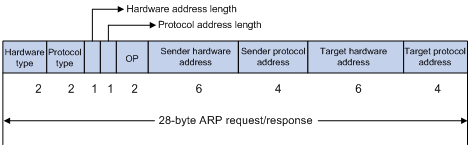
- Hardware type: Representa o Tipo de endereço de Hardware utilizado ( como por exemplo o endereço MAC). O valor 1 representa Ethernet.
- Protocol type: Especifica o tipo de Protocolo a ser mapeado. O valor hexadecimal 0x0800 representa o IP.
- Hardware address length e protocol address length:Representam o tamanho do endereço de Hardware e do Protocolo em bytes.
- OP, Operation code: Especifica o tipo da mensagem ARP. O valor 1 representa uma requisição ARP e o valor 2 representa uma resposta ARP.
- Sender hardware address: Representa o endereço de Hardware (MAC) do dispositivo que está encaminhando a mensagem.
- Sender protocol address: Representa o endereço de Protocolo (IP) do dispositivo que está encaminhando a mensagem.
- Target hardware address: Representa o endereço de Hardware (MAC) do dispositivo para qual a mensagem deverá ser entregue. Se o valor estiver preenchido com todos os bits em 0 (zero) significa que a mensagem é uma requisição e o valor deverá ser preenchido na resposta ARP ( se o endereço IP solicitado existir na LAN).
- Target protocol address: Representa o endereço de Protocolo (IP) do dispositivo para qual a mensagem deverá ser entregue.
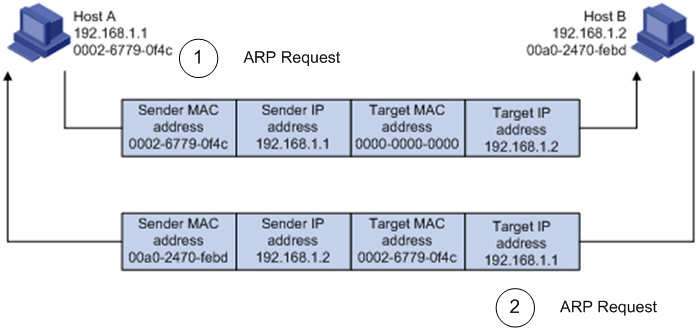
A principal vantagem do protocolo é a facilidade do mapeamento dinâmico de endereços de hardware (enlace) para endereços de rede (IP).
Para visualizar a tabela ARP dos Switches baseados no Comware digite: display arp
Type: S-Static D-Dynamic
IP Address     MAC Address   VLAN ID Port Name / AL ID Aging Type

192.168.39.52  001b-b96d-2858  4     GigabitEthernet1/0/2 13 D
192.168.38.49  001f-d0fb-7e59  4     GigabitEthernet1/0/3 14 D
192.168.39.251 001b-b96d-1671  4     GigabitEthernet1/0/2 15 D
Obs: Lembrando que os dispositivos só exibirão a tabela ARP das sub-redes que pertencem!
No próximo post citarei algumas técnicas de proteção contra Ataques ao ARP.
Até a próxima!
 COMUTADORES