WPS (Wi-Fi Protected Setup) – uma facilidade com riscos potenciais

O WPS (Wi-Fi Protected Setup) é uma tecnologia projetada para simplificar o processo de conexão de dispositivos a redes Wi-Fi, eliminando a necessidade de digitar longas senhas. Através de um botão físico no roteador ou de um código PIN de oito dígitos, dispositivos compatíveis podem se conectar automaticamente à rede.

Como funciona o WPS?

  • Botão WPS: Ao pressionar o botão WPS no roteador, ele entra em um estado de configuração rápida. Dentro de um período limitado, qualquer dispositivo que pressionar seu botão WPS se conectará automaticamente à rede.
  • PIN WPS: O código PIN de oito dígitos é outra forma de ativar o WPS. Ao inserir esse código em um dispositivo, a conexão é então estabelecida.

Vulnerabilidades do WPS e Ataques:

Apesar da conveniência, o WPS apresenta sérias vulnerabilidades que podem ser exploradas por hackers para acessar redes Wi-Fi sem autorização. As principais vulnerabilidades e os tipos de ataques são:

  • Força Bruta no PIN: Devido ao limitado número de combinações possíveis para um PIN de oito dígitos, hackers podem utilizar programas para testar todas as combinações em um curto período. Essa técnica, conhecida como força bruta, permite descobrir o PIN correto e acessar a rede.
  • Falhas de Implementação: Muitos fabricantes de roteadores implementaram o WPS de forma incorreta, introduzindo vulnerabilidades adicionais que podem ser exploradas por hackers. Essas falhas podem permitir a descoberta do PIN por meio de ataques mais sofisticados.
  • Reaproveitamento de PINs: Alguns roteadores reutilizam o mesmo PIN WPS por um período prolongado ou até mesmo geram PINs previsíveis, facilitando ainda mais a descoberta por meio de ataques de força bruta.

Como os hackers burlam a autenticação:

  1. Identificação de Redes com WPS Ativado: Os hackers utilizam ferramentas de varredura de redes para identificar roteadores com WPS habilitado.
  2. Ataque de Força Bruta: Uma vez identificado um alvo, o hacker inicia um ataque de força bruta, tentando todas as combinações possíveis de PIN até encontrar a correta.
  3. Exploração de Vulnerabilidades: Caso o roteador possua alguma vulnerabilidade específica, o hacker pode explorá-la para descobrir o PIN de forma mais rápida.
  4. Acesso à Rede: Com o PIN descoberto, o hacker pode conectar qualquer dispositivo à rede Wi-Fi, obtendo acesso a todos os recursos e dispositivos conectados.

Como se proteger:

  • Desativar o WPS: A forma mais eficaz de se proteger contra ataques de WPS é desativar essa função no roteador. A conexão de novos dispositivos pode ser feita manualmente, inserindo a senha de rede.
  • Utilizar Senhas Fortes: Ao configurar a rede Wi-Fi, utilize senhas longas, complexas e únicas, combinando letras maiúsculas e minúsculas, números e caracteres especiais.
  • Manter o Firmware do Roteador Atualizado: Os fabricantes de roteadores lançam atualizações de firmware regularmente para corrigir vulnerabilidades. Mantenha o firmware do seu roteador sempre atualizado.

Em resumo, o WPS, apesar de facilitar a conexão de dispositivos, apresenta riscos significativos de segurança. A desativação do WPS e a adoção de práticas de segurança sólidas são medidas essenciais para proteger sua rede Wi-Fi contra ataques de hackers.

Comware : Descobrindo o Serial Number

O comando display device manuinfo ajuda a descobrir remotamente qual o serial number (número serial) de Switches HP baseados no Comware.

Geralmente as etiquetas que vem coladas nos switches não-modulares – uma vez que os equipamentos já estão no rack – é bem complicada de se encontrar ou ler os caracteres bem pequenos em um ambiente escuro (pois é, a idade já chegou…).

<Switch5800>display device manuinfo
Slot 1:
DEVICE_NAME          : A5800AF-48G JG225A
DEVICE_SERIAL_NUMBER : XXXXXXD00P
MAC_ADDRESS          : CC3E-5F0E-XXXX
MANUFACTURING_DATE   : 2013-05-19
VENDOR_NAME          : HP

<SwitchA5500>display device manuinfo
Slot 1:
DEVICE_NAME          : A5500-24G-PoE+ EI JG241A
DEVICE_SERIAL_NUMBER : XXXXXXD00B
MAC_ADDRESS          : CC3E-5F0A-XXXX
MANUFACTURING_DATE   : 2013-09-02
VENDOR_NAME          : HP

Ps: geralmente a informação do Serial Number é utilizada para registrar o equipamento com o fabricante, solicitar garantia de suporte, inventário, etc.

Abração

Comware 7 : Configurando PBR (Policy-Based Routing)

A maneira como efetuamos o roteamento de pacotes baseado endereço de destino do cabeçalho IP  possui algumas restrições que não permitem o balanceamento de tráfego de maneira granular de acordo com perfis das aplicações, dessa forma todos os pacotes são roteados para o mesmo lugar sem levarmos em conta a rede de origem, protocolo, etc.

A utilização de PBR, policy-based routing, permite ao engenheiro de rede a habilidade de alterar o comportamento padrão de roteamento baseando-se em diferentes critérios ao invés de somente a rede de destino, incluindo o endereço de rede de origem, endereços TCP/UDP de origem e/ou destino, tamanho do pacote, pacotes classificados com fins de QoS, etc.

Mas por qual razão utilizaremos PBR ?

O PBR pode ser utilizado em diversos cenários, para os mais diversos fins. No exemplo abaixo a rede 192.168.1.0/24 acessa a rede 172.16.0.1 com uma rota default configurada para o Link A, imaginando que uma segunda demanda surge para que a rede de homologação 192.168.2.0/24 acesse assim a Internet pelo Link A mas já o acesso para rede 172.16.0.1, deva ocorrer preferivelmente pelo link B. Nesse caso o PBR entraria para corrigir essa questão (lembrando que na tabela de roteamento o acesso para rede 172.16.0.1 é apontado para o Link A, criaríamos uma exceção somente para a nova rede).

Segue exemplo da configuração:

#
acl number 2000
 rule 0 permit source 192.168.2.0 0.0.0.255
! ACL para match na rede 192.168.2.0
#
policy-based-route XYZ permit node 10
 if-match acl 2000
 apply next-hop 192.168.223.3
! PBR dando match na ACL 2000 e encaminhar o 
! tráfego para o next-hop do link B
#
#
interface GigabitEthernet0/0/3
 port link-mode route
 ip address 192.168.12.2 255.255.255.0
 ip policy-based-route XYZ
! Aplicando o PBR na interface Giga0/0/3
#

A implementação da PBR é bastante simples, ele é definido para ser configurado usando o processo policy-based routing que é muito similar a configuração de uma route-policy (route-map) . O tráfego a ser tratado pelo PBR será comparado (match) utilizando uma ACL e em seguida tem o novo destino ou parâmetros alterados usando um comando apply + atributo.

Se o pacote não corresponder à política de PBR ou se o encaminhamento baseado em PBR falhar, o dispositivo utilizará a tabela de roteamento para encaminhar os pacotes.

Outros parametros dentro do PBR

Entre os outros parametros do PBR está o output-interface, default-next-hop e o default-output-interface.

Output-interface: Esse comando permite atribuir a interface de saída do trafego ao invés do IP do next-hop.

Default-next-hop / default-output-interface:Se o processo de roteamento baseado na tabela de rotas falhar, o equipamento utilizará o default next hop ou default output interface definido no PBR para encaminhar os pacotes.

Ao utilizar qualquer combinação destes comandos dentro de um PBR os comandos são avaliados na seguinte ordem:

apply next-hop
apply output-interface
apply default-next-hop
apply default-output-interface

O PBR é uma ferramenta muito poderosa que pode ser usada para controlar os caminhos específicos de tráfego de rede, porém certifique-se de usar apenas PBR quando for necessário. Como muitas outras features oferecidas em qualquer tipo de roteador, elas são projetadas para um conjunto específico de circunstâncias, o mesmo e deve ser utilizado para esses fins para assim manter a eficiência.

Referências

http://blog.pluralsight.com/pbr-policy-based-routing

HP 5920 & 5900 Switch Series- Layer 3 – IP Routing – Configuration Guide

Comware 7: Configuração de VXLAN com BGP EVPN

O Ethernet Virtual Private Network (EVPN) é uma tecnologia VPN de Camada 2 VPN que fornece conectividade entre dispositivos tanto em Camada 2 como para Camada 3 através de uma rede IP. A tecnologia EVPN utiliza o MP-BGP como plano de controle (control plane) e o VXLAN como plano de dados/encaminhamento (data plane) de um switch/roteador. A tecnologia é geralmente utilizada em data centers em ambiente multitenant ( com múltiplos clientes e serviços) com grande tráfego leste-oeste.

A configuração do EVPN permite ao MP-BGP automatizar a descoberta de VTEPs, assim como o estabelecimento de tuneis VXLAN de forma dinâmica, a utilização de IRB (Integrated Routing and Bridging) anuncia tanto as informações  de Camada 2 e 3 para acesso ao host, fornecendo a utilização do melhor caminho através do ECMP e minimizando flood do trafego multidestination (BUM: broadcast,unicast unknown e multicast)  .

Em resumo o EVPN possui um address Family que permite que as informações de MAC, IP, VRF e VTEP sejam transportadas sobre o MP-BGP, que assim permitem aos VTEPs aprender informações sobre os hosts (via ARP/ND/DHCP etc.).

O BGP EVPN distribui e fornece essa informação para todos os outros pares BGP-EVPN dentro da rede.

Relembrando o VXLAN

O VXLAN prove uma rede de camada 2 sobreposta (overlay) em uma rede de camada 3 (underlay). Cada rede sobreposta é chamada de segmento VXLAN e é identificada por um ID único de 24 bits chamado VNI – VXLAN Network Identifier ou VXLAN ID.

A identificação de um host vem da combinação do endereço MAC e o VNI.  Os hosts situados em VXLANs diferentes não podem comunicar entre si (sem a utilização de um roteador). O pacote original enviado por um host na camada 2 é encapsulado em um cabeçalho VXLAN que inclui o VNI associado ao segmento VXLAN que aquele host pertence.

Os equipamentos que transportam os tuneis VXLAN são chamados de VTEP (VXLAN tunnel endpoints).

Quando um VXLAN VTEP ou tunnel endpoint comunica-se com outros VXLAN VTEP, um túnel VXLAN é estabelecido. Um túnel é meramente um mecanismo de transporte através de uma rede IP.

Todo o processamento VXLAN é executado nos VTEPs. O VTEP de entrada encapsula o tráfego com cabeçalho VXLAN, mais um cabeçalho UDP externo , mais um cabeçalhos IP externo, e então encaminha o tráfego por meio de túneis VXLAN. O VTEP do destino remove o encapsulamento VXLAN e encaminha o tráfego para o destino.

Os dispositivos da rede IP de transporte encaminham o tráfego VXLAN apenas com base no cabeçalho IP externo dos pacotes VXLAN (eles não precisam ter suporte à tecnologia VXLAN).

Um outro ponto importante é que a tecnologia VXLAN supera as limitações de apenas 4 mil domínios de broadcast fornecido por VLANs para até 16 milhões de domínios de broadcast com VNIs. Já para as limitações do Spanning-Tree que coloca os caminhos redundantes em estado de bloqueio, a tecnologia VXLAN permite a construção de todos os uplinks como parte de um backbone IP (rede underlay), utilizando protocolos de roteamento dinâmico para escolha do melhor caminho ao destino, assim fazendo uso do ECMP (Equal Cost Multipath) em uma topologia Spine-Leaf, por exemplo.

BGP EVPN

O BGP EVPN difere do comportamento “Flood and Learn” executado por tuneis VXLANs em diversas maneiras. Enquanto o tráfego multidestination (BUM: broadcast,unicast unknown e multicast) encaminhado pelo VXLAN sem o BGP EVPN necessita de utilizar grupos multicast, o EVPN permite a replicação da identificação dos dispositivos finais com o MP-BGP , assim como as informações do VTEP que ele está associado. As comunicações ARP para IPv4 também pode ser suprimida, aprimorando assim a eficiência do transporte dos dados.

LAB

No laboratório abaixo utilizamos os roteadores HP VSR no release R0621P18-X64, no EVE-NG.

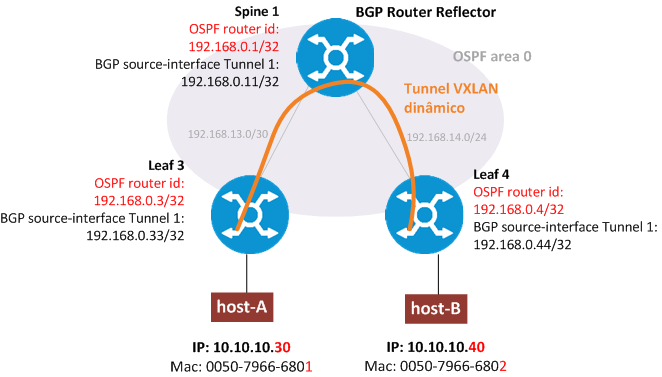
Ambos os Spines estão configurados como VTEP e encaminharão o tráfego do VXLAN VNI 10. A instancia criada para esse cliente, chamamos de ‘clientea’.

Spine está configurado como BGP Router Reflector fechando peerring com ambos Leafs. Nenhum Leaf fecha peering BGP entre si, somente como Spine.

Configuração SPINE 1

#
 sysname Spine-01
#
interface LoopBack0
description OSPF_UNDERLAY
 ip address 192.168.0.1 255.255.255.255
#
interface LoopBack1
description BGP_EVPN_UNDERLAY
 ip address 192.168.0.11 255.255.255.255
#
interface GigabitEthernet1/0
description CONEXAO_LEAF3
 ip address 192.168.13.1  255.255.255.0
#
interface GigabitEthernet2/0
description CONEXAO_LEAF4
 ip address 192.168.14.1 255.255.255.0
#
ospf 1 router-id 192.168.0.1
 description UNDERLAY_OSPF
 area 0.0.0.0
  network 192.168.0.1 0.0.0.0
  network 192.168.0.11 0.0.0.0
  network 192.168.14.0 0.0.0.255
  network 192.168.13.0 0.0.0.255
#
bgp 65001
 group evpn internal
 peer evpn connect-interface LoopBack1
 peer 192.168.0.33 group evpn
 peer 192.168.0.44 group evpn
 #
 address-family l2vpn evpn
  undo policy vpn-target
  peer evpn enable
  peer evpn reflect-client
#

Configuração LEAF 3

#
 sysname Leaf-03
#
interface LoopBack0
description OSPF_UNDERLAY
 ip address 192.168.0.3 255.255.255.255
#
interface LoopBack1
description BGP_EVPN_UNDERLAY
 ip address 192.168.0.33 255.255.255.255
#
interface GigabitEthernet1/0
description CONEXAO_SPINE1
 ip address 192.168.13.3 255.255.255.0
 ospf network-type p2p
#
ospf 1 router-id 192.168.0.3
 description UNDERLAY_OSPF
 area 0.0.0.0
  network 192.168.0.3 0.0.0.0
  network 192.168.0.33 0.0.0.0
  network 192.168.13.0 0.0.0.255
#
bgp 65001
 peer 192.168.0.11 as-number 65001
 peer 192.168.0.11 connect-interface LoopBack1
 #
 address-family l2vpn evpn
  peer 192.168.0.11 enable
#
 vxlan tunnel mac-learning disable
#
 l2vpn enable
#
vsi clientea
 arp suppression enable
 vxlan 10
 evpn encapsulation vxlan
  route-distinguisher auto
  vpn-target auto export-extcommunity
  vpn-target auto import-extcommunity
  quit
#
interface GigabitEthernet3/0
 xconnect vsi clientea
#

Configuração LEAF 4

#
 sysname Leaf-04
#
interface LoopBack0
description OSPF_UNDERLAY
 ip address 192.168.0.4 255.255.255.255
#
interface LoopBack1
description BGP_EVPN_UNDERLAY
 ip address 192.168.0.44 255.255.255.255
#
interface GigabitEthernet2/0
description CONEXAO_SPINE2
 ip address 192.168.14.4 255.255.255.0
  ospf network-type p2p
#
ospf 1 router-id 192.168.0.4
 area 0.0.0.0
  network 192.168.0.4 0.0.0.0
  network 192.168.0.44 0.0.0.0
  network 192.168.14.0 0.0.0.255
#
bgp 65001
 peer 192.168.0.11 as-number 65001
 peer 192.168.0.11 connect-interface LoopBack1
 #
 address-family l2vpn evpn
  peer 192.168.0.11 enable
#
 vxlan tunnel mac-learning disable
#
 l2vpn enable
#
vsi clientea
 arp suppression enable
 evpn encapsulation vxlan
  route-distinguisher auto
  vpn-target auto export-extcommunity
  vpn-target auto import-extcommunity
  quit
  vxlan 10
  quit
#
interface GigabitEthernet3/0
 xconnect vsi clientea
#

Comandos Display bgp l2vpn evpn

Comando display vxlan tunnel

Referências

R2702-HPE FlexFabric 5940 & 5930 Switch Series EVPN Configuration Guide

KRATTIGER, Lukas; KAPADIA, Shyam; JANSEN, David; Building Data Centers with VXLAN BGP EVPN – A Cisco NX-OS Perspective – 2017 CiscoPress

Comware: VRRP – Virtual Router Redundancy Protocol

O VRRP (Virtual Router Redundancy Protocol) permite a utilização de um endereço IP virtual em diferentes Switches/Roteadores. O funcionamento do VRRP é bem simples, dois ou mais dispositivos são configurados com o protocolo para troca de mensagens e então, o processo elege um equipamento MASTER e um ou mais como BACKUP.

Em caso de falha do Roteador VRRP Master o Roteador VRRP Backup assumirá rapidamente a função e o processo ocorrerá transparente para os usuários da rede.

Comware: Laboratório para configuração de VRRP no HP Network Simulator

Galera, montei um laboratório de VRRP no Simulador HP para o Comware 7 com o objetivo de validar a sintaxe dos comandos, além de testar o protocolo conforme cenário abaixo..

Para aqueles que não conhecem o VRRP, o protocolo funciona para redundância de Gateway em uma rede, com o objetivo de 2 ou mais roteadores compartilharem o mesmo IP virtual no modo ativo/backup ou ativo/ativo. O padrão do protocolo é o ativo(Master)/backup.

Segue a configuração do VRRP nos Roteadores R1 e R2 além da configuração do Switch.

# Switch
vlan 2
#
interface GigabitEthernet1/0/2
port link-mode bridge
port access vlan 2
#
interface GigabitEthernet1/0/3
port link-mode bridge
port access vlan 2
#
Roteador - R1
interface GigabitEthernet 0/0/2
port link-mode route
ip add 192.168.1.2 255.255.255.0
vrrp vrid 1 virtual-ip 192.168.1.1
vrrp vrid 1 priority 110

Roteador - R2
interface GigabitEthernet 0/0/2
port link-mode route
ip add 192.168.1.3 255.255.255.0
vrrp vrid 1 virtual-ip 192.168.1.1

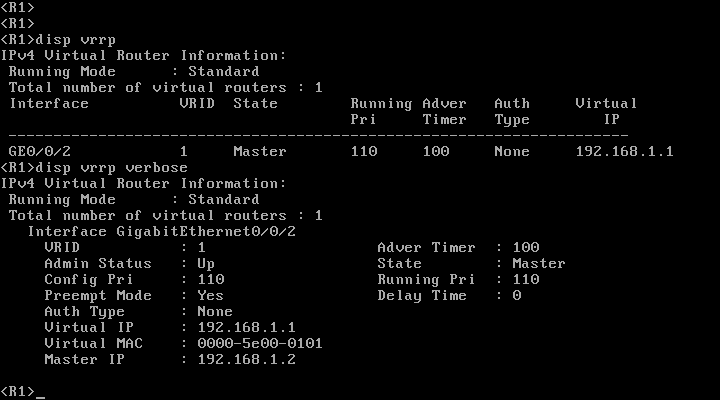
Os comandos display vrrp e display vrrp verbose executados nos roteadores exibem valiosas informações sobre o status do VRRP.

Os comandos são identicos para a versão 5 do Comware.

Até logo.

Comware: Rota estática flutuante (floating static route)

Uma rota estática flutuante é uma rota estática com uma distância administrativa maior do que a estabelecida por padrão em Switches e Roteadores. Por exemplo, no Comware da HP as rotas estáticas possuem distância administrativa com o valor 60 e o protocolo OSPF com as rotas externas com o valor 150, nesse caso pelo fato da menor distância administrativa ser escolhida quando duas rotas idênticas são aprendidas de maneiras distintas pelo roteador, o equipamento escolherá o processo com menor AD ( administative distance/ distancia administrativa).

Como exemplo, poderíamos imaginar um roteador com 2 links, em um deles a rota 192.168.1.0/24 pode ser aprendida via rotas externas OSPF e nesse caso precisaremos encaminhar o tráfego para esse link como principal. Já como backup configuraríamos a rota estática 192.168.1.0/24 com a distância administrativa com o valor 250 apontando para o next-hop do segundo link.

Quando o primeiro link apresentar problemas, o processo OSPF perceberá a falha e removerá a rota 192.168.1.0/24 aprendida dinamicamente e começará a utilizar a rota estática (não utilizada anteriormente) com o mesmo endereço 192.168.1.0/24 configurada para encaminhar os pacotes para o segundo link.

Quando o OSPF voltar a funcionar com o restabelecimento do primeiro link, a rota estática deixará de ser utilizada, voltando para o encaminhamento de pacotes pela rota aprendida dinamicamente.

[Comware]  ip route-static 192.168.1.0 255.255.255.0 172.17.1.2 preference 250

Obs: Lembre-se que a rota estática só entrará na tabela de roteamento se a interface correspondente ao próximo salto (next-hop) estiver UP.

Caso tenham alguma dúvida sobre o assunto, deixem um comentário.

Comware 7: VRRP – Tracking baseado no estado de uma interface física

O protocolo VRRP funciona para redundância de Gateway em uma rede, com o objetivo de 2 ou mais roteadores compartilharem o mesmo IP virtual no modo ativo/backup (por padrão).

Para os outros dispositivos da rede, o VRRP permite que o gateway seja visualizado como um único equipamento.

O VRRP é bastante simples em sua função básica: um Roteador é eleito o Master e é responsável pelo encaminhamento do tráfego da rede para os equipamentos que tem aquele o IP Virtual como gateway. O segundo roteador chamado de Backup apenas monitora os pacotes VRRP do barramento. Entretanto, quando o equipamento Master deixar de funcionar,  o equipamento Backup assume suas funções como Master.

Os equipamentos configurados com VRRP possuem a sua adminstração de forma individual (Plano de dados e controle separados) e por isso a configuração de rotas e outras features, deverão ser configurada individualmente.

Para um equipamento se eleger como Master é verificado a prioridade (por padrão é 100), vence o roteador que tiver a maior prioridade.

Caso não seja configurada a prioridade do grupo VRRP em um Roteador, o mesmo atribuirá o valor padrão (100) para o equipamento.

Se o endereço IP do Roteador for o mesmo do IP virtual, o equipamento será o MASTER.

Se o Roteador principal falhar, o novo Master será o Roteador Backup com maior prioridade.

VRRP Track

Há também cenários que o roteador Master do VRRP continua ativo, mas  não consegue encaminhar os pacotes devido a interface saída (como para a Internet por exemplo) cair. Podemos  então fazer o track para o processo VRRP monitorar algum objeto, que pode ser o estado da interface( UP ou down), pingar determinado site, teste de conexão telnet e etc; e dessa forma  reduzir a prioridade VRRP baseando-se em uma condição.

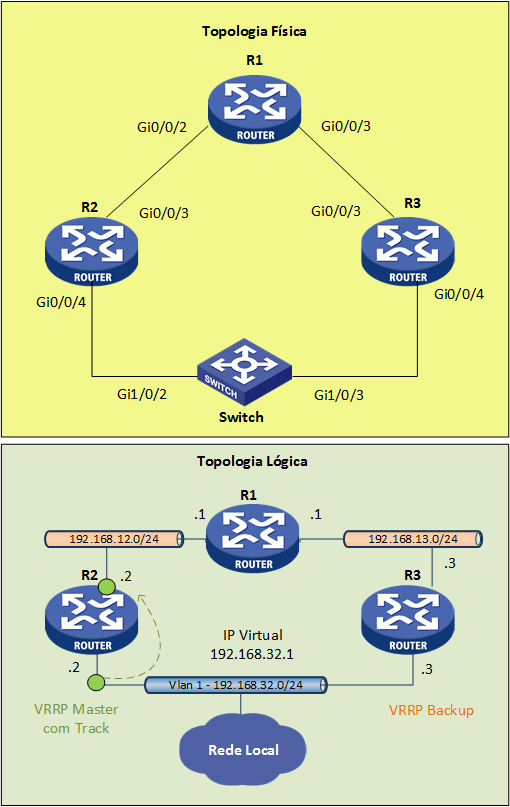
No exemplo abaixo, o script demonstrará a redução da prioridade do VRRP do Roteador Master (R2) de forma que quando o link de saída para o Roteador 1 cair, o Roteador Backup (R3) se tornará o Master.

Configuração do VRRP com track

Roteador R2 (Master VRRP)

 
#
track 1 interface GigabitEthernet0/0/3
! Configurando o track para interface Giga0/0/3
#
interface GigabitEthernet0/0/4
 ip address 192.168.32.2 255.255.255.0
 vrrp vrid 32 virtual-ip 192.168.32.1
! configurando o grupo VRRP 32 com o IP virtual
 vrrp vrid 32 priority 115
! configurando a prioridade do grupo 32 como 110
 vrrp vrid 32 track 1 reduced 20
! configurando o track 1 e em caso de falha, ele reduzirá a 
! prioridade do VRRP para 95
#

Roteador R3 (Backup VRRP)

#
interface GigabitEthernet0/0/4
 ip address 192.168.32.3 255.255.255.0
 vrrp vrid 32 virtual-ip 192.168.32.1
#

Validando o Roteador R2 que é o VRRP Master

[R2]display vrrp verbose
IPv4 Virtual Router Information:
 Running Mode      : Standard
 Total number of virtual routers : 1
   Interface GigabitEthernet0/0/4
     VRID           : 32                  Adver Timer  : 100
     Admin Status   : Up                  State        : Master
     Config Pri     : 115                 Running Pri  : 115
     Preempt Mode   : Yes                 Delay Time   : 0
     Auth Type      : None
     Virtual IP     : 192.168.32.1
     Virtual MAC    : 0000-5e00-0120
     Master IP      : 192.168.32.2
   VRRP Track Information:
     Track Object   : 1                   State : Positive   Pri Reduced : 20

Simulando uma falha…

Quando a interface Giga0/0/3 do Roteador R2 falha, o track do VRRP irá identificar a falha e assim reduzir a prioridade do VRRP do Roteador, tornando dessa forma o R3 como Master

! Log do Roteador R2 após a falha na interface Giga0/0/3
%Jul  7 14:37:35:605 2015 R2 VRRP4/6/VRRP_STATUS_CHANGE:
The status of IPv4 virtual router 32 (configured on GigabitEthernet0/0/4) changed from Master to Backup: VRRP packet received.

Output do Roteador R3 após a falha demonstrando a sua eleição como Master

[R3]display vrrp verbose
IPv4 Virtual Router Information:
 Running Mode      : Standard
 Total number of virtual routers : 1
   Interface GigabitEthernet0/0/4
     VRID           : 32                  Adver Timer  : 100
     Admin Status   : Up                  State        : Master
     Config Pri     : 100                 Running Pri  : 100
     Preempt Mode   : Yes                 Delay Time   : 0
     Auth Type      : None
     Virtual IP     : 192.168.32.1
     Virtual MAC    : 0000-5e00-0120
     Master IP      : 192.168.32.3

Por padrão a preempção é ativa nos Roteadores e dessa forma quando a interface Giga 0/0/3 do Roteador R2 voltar ao estado UP, o R2 voltará a ser o Master do VRRP.

Até logo galera.

Comware: Custo OSPF

O protocolo OSPF permite a todos roteadores em uma área a visão completa da topologia. O protocolo possibilita assim a decisão do caminho mais curto baseado no custo que é atribuído a cada interface, com o algoritmo Dijkstra. O custo de uma rota é a soma do custos de todas as interfaces de saída para um destino. Por padrão, os roteadores calculam o custo OSPF baseado na fórmula Cost =Reference bandwidth value / Link bandwidth.

Caso o valor da “largura de banda de referência” não seja configurado os roteadores usarão o valor de 100Mb para cálculo. Por exemplo, se a interface for 10Mb, calcularemos 100Mb dividido por 10Mb, então o custo da interface será 10. Já os valores fracionados, serão arredondados para valor inteiro mais próximo e toda velocidade maior que 100Mb será atribuido o custo 1.

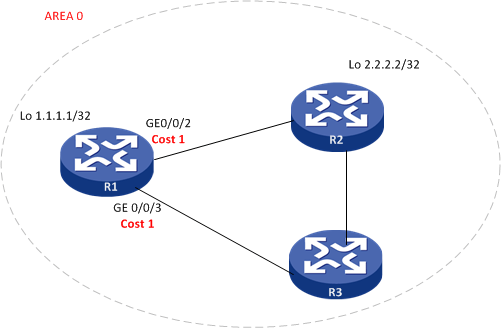
Veja no exemplo abaixo:

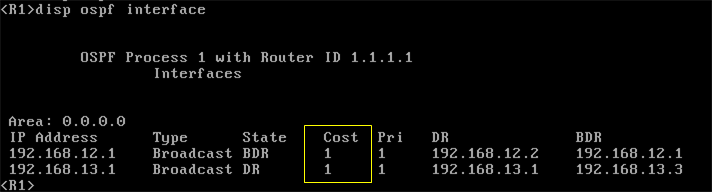
O custo do Roteador R1 para os Roteadores vizinho é 1.

O mesmo para a interface loopback de R2 (o comware não adiciona o custo para as interfaces loopback)

O mesmo para a interface loopback de R2 (o comware não adiciona o custo para as interfaces loopback)

Caso seja necessário alterar a referência para largura de banda utilize o seguinte comando em um roteador HP Comware.

O “bandwidth- reference 100” é o default para 100Mb, onde 100Mb na topologia tem o custo = 1 .

Assim, para ter links 1G com o custo = 1 , o “auto-cost…” deve ser configurado como 1000. Se a referência for links 10G , “auto-cost…” seria 10000 , para 100G, seria 100000 .

Obs: Lembre-se de sempre manter o bandwidth- reference consistente em todos os roteadores para evitar comportamentos inesperados no roteamento.

Até logo

O que é SNR e por que ele é importante para redes Wi-Fi?

A qualidade de uma rede Wi-Fi é crucial para a experiência dos usuários no uso dos serviços e aplicações, e um dos principais indicadores dessa qualidade é a relação sinal-ruído, ou SNR (Signal-to-Noise Ratio).

O que é SNR?

O SNR é uma medida que compara a força do sinal desejado (neste caso, o sinal Wi-Fi) com a potência do ruído que interfere nesse sinal. O ruído pode ser causado por diversos fatores, como interferência de outros dispositivos eletrônicos, paredes, obstáculos físicos e até mesmo fenômenos naturais.

Por que o SNR é importante?

Um SNR alto indica que o sinal Wi-Fi é forte e claro, enquanto um SNR baixo sugere que o sinal está sendo enfraquecido pelo ruído. Um SNR baixo pode resultar em conexões instáveis, baixa velocidade de acesso a rede e/ou internet, aumento da latência e erros de transmissão (os dados podem ser corrompidos durante a transmissão).

Como medir o SNR?

O SNR é geralmente medido em decibéis (dB). A maioria dos dispositivos Wi-Fi, como roteadores e adaptadores de rede, possui ferramentas de diagnóstico que permitem verificar o SNR. Alguns aplicativos de análise de redes também podem fornecer essa informação.

Noise floor

Um ponto relevante na avaliação do SNR é o Noise floor ou ruído de fundo em português, é o nível mínimo de ruído presente em um sistema de comunicação, como uma rede Wi-Fi. Esse ruído é causado por uma combinação de fatores, incluindo interferência de outros dispositivos eletrônicos, ondas eletromagnéticas naturais e o ruído térmico dos componentes eletrônicos.

Imagine o noise floor como o som ambiente em uma sala. Mesmo quando não há nenhuma conversa ou música, você ainda pode ouvir um zumbido leve ou outros sons de fundo. Esse som de fundo é o ruído de ambiente, similar ao noise floor em uma rede Wi-Fi.

Qual o SNR Ideal para uma Rede Wi-Fi Corporativa?

Não existe um valor de SNR ideal único para todas as redes Wi-Fi corporativas. O valor ideal varia de acordo com diversos fatores, como:

  • Tecnologia Wi-Fi: Os padrões 802.11a, b, g, n, ac e ax possuem diferentes sensibilidades ao ruído.
  • Largura de banda do canal: Canais mais largos exigem um SNR maior para manter a estabilidade.
  • Modulação: Esquemas de modulação mais complexos também requerem um SNR mais alto.
  • Densidade de dispositivos: Em ambientes com muitos dispositivos, o SNR pode ser mais baixo devido à interferência.
  • Requisitos de aplicação: Aplicações que exigem baixa latência e alta taxa de transferência, como videoconferência e streaming de vídeo, geralmente requerem um SNR mais alto.

Apesar de não existir um valor de SNR ideal único para todas as redes sem fio. O valor ideal varia de acordo com diversos fatores. No entanto, podemos estabelecer alguns valores de referência:

  • Acima de 41dB: Excelente. Conexão muito rápida e estável.
  • Entre 25dB e 40dB: Muito bom. Conexão rápida e confiável.
  • Entre 16dB e 24dB: Bom. Conexão satisfatória para a maioria das aplicações.
  • Entre 10dB e 15dB: Ruim. Conexão lenta e instável.
  • Abaixo de 9dB: Muito ruim. Dificuldade de conexão e baixa qualidade de serviço.

A intensidade mínima do sinal sem fio recomendada pelos principais fabricantes para o uso de aplicações de voz é de -67 dBm e o SNR mínimo é de 25 dB. Um sinal RF de -67dBm, combinado com um nível de ruído suficientemente baixo, pode resultar em um SNR adequado para uma conexão estável. Se pensarmos no noise floor  oscilando por volta de -95dBm e -92 dBm , o valor de -67 dBm seria um valor adequado com o mínimo de 25dB para o SNR.

Como melhorar o SNR?

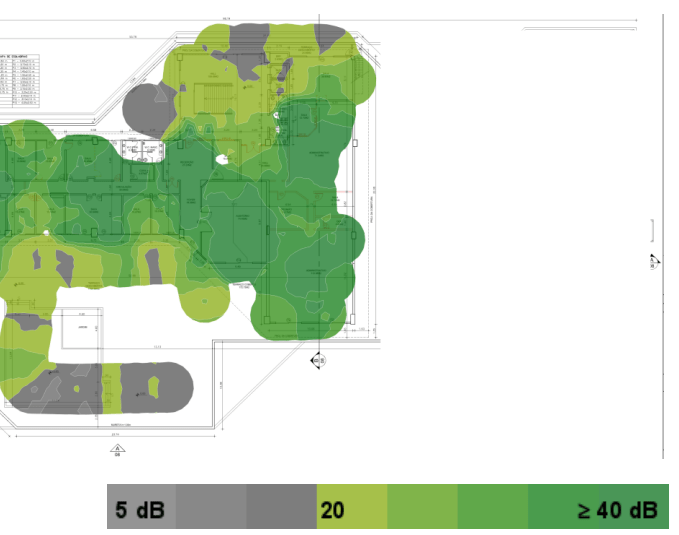
Execute um site survey onsite a cada 6 ou 12 meses para avaliar a propagação do sinal WiFi primário e secundário, uso de canais, banda utilizada e SNR da rede em produção. Após o site Survey, faça a otimização dos parâmetros como potência, uso de canais, frequencia e funcionalidades que auxiliam no balanceamento de usuários e roaming entre os APs.

Segue abaixo a captura através de site survey onsite pela ferramenta Ekahau com o mapa de calor para o SNR.

O SNR é um parâmetro fundamental para avaliar a qualidade de uma rede Wi-Fi. Ao entender o conceito de SNR e as formas de otimizá-lo, os técnicos de rede podem garantir uma experiência de conexão mais rápida, estável e confiável para os usuários no uso de seus serviços e aplicações.

Até logo!