Switches ArubaOS – Utilizando transceivers de outros fabricantes

Os Switches ArubaOS, como  o 3810M, 5400r entre outros, permitem a utilização de transceivers não homologados e de outros fabricantes com o comando allow-unsupported-transceiver:

Switch(config)# allow-unsupported-transceiver


O comando permite que o administrador habilite a utilização de transceivers de outros fabricantes sem que o switch tente autenticá-lo como uma peça genuína da HPE Aruba, mas não há garantia de que todos os transceivers de terceiros funcionem.

Após executar o comando, reinsira o transceiver “não suportado” no Switch ou execute o comando antes de inserir-los. Para validar os transceivers execute os seguintes comandos:

switch# show tech transceivers

Transceiver Technical Information:

 Port # | Type   | Prod # | Serial #   | Part #
--------+-----------+------------+------------------+----------
A21     | 1000SX | J4858C | 3CA404J4BK | 1990-3662
H8 *    | 1000SX | ??     | unsupported|
J8      | ??     | ??     | unsupported|

switch# display transceiver interface ethernet 1/10

1/10 transceiver information:
  Transceiver Type               : 1000T-sfp     
  Connector Type                 : RJ45          
  Wavelength(nm)                 : n/a                           
  Transfer Distance(m)           : 100m (copper),                
  Digital Diagnostic Monitoring  : NO    
  Vendor Name                    : n/a 
  Ordering Name                  :   ??          


Considerações do fabricante

  • Esse é um recurso não suportado e isto não implica em suporte do fabricante para um transceiver não certificado.
  • Atualizações no firmware do switch podem afetar a operação do transceiver – a Aruba não oferece garantia para corrigir qualquer problema relacionado a transceptores não suportados.
  • Esse é um recurso não documentado – o comando para ativar o recurso não está listado nos guias de operação do produto, nem notas de lançamento. O recurso não aparece na CLI com o “?”.
  • O Suporte HPE pode negar a substituição da garantia do switch host se o uso de um transceiver “não suportado” for suspeita de ter danificado o switch host.

Referência
 https://community.arubanetworks.com/aruba/attachments/aruba/CampusSwitching/3089/1/ARUBAOS-SWITCH%20UNSUPPORTED%20TRANSCEIVER%20GUIDE%20V2.pdf

Switches ArubaOS: Spanning-Tree desabilitado

Os switches ArubaOS, vem de fábrica com o protocolo STP desabilitado, assim como a maioria dos protocolos e serviços do equipamento. Nesse caso, sempre verifique o status do Spanning-Tree antes de colocar o equipamento em uma rede de produção e se necessário, habilite.

Switch# show spanning-tree
 Multiple Spanning Tree (MST) Information
  STP Enabled   : No

Switch# configure
Switch(config)# spanning-tree
 Habilitando o STP

Switch(config)# show spanning-tree
 Multiple Spanning Tree (MST) Information
  STP Enabled   : Yes
  Force Version : MSTP-operation
  IST Mapped VLANs : 1-4094
  Switch MAC Address : a01d48-37aaaa
  Switch Priority    : 32768
  Max Age  : 20
  Max Hops : 20
  Forward Delay : 15


Vídeo: Switches ArubaOS – Como configurar o DHCP Snooping sem erro

A funcionalidade DHCP Snooping permite a proteção da rede contra Servidores DHCP não autorizados e sua configuração é bastante simples (mas certa atenção). O comando dhcp-snooping configurado globalmente e atribuindo às VLANs desejadas, faz o Switch filtrar todas as mensagens DHCP Offer e DHCP Ack encaminhadas pelo falso Servidor DHCP. A configuração restringe todas as portas do Switch como untrusted (não confiável).

Para o funcionamento do ‘Servidor DHCP válido’ deveremos configurar a porta do Servidor DHCP como trust (confiável), incluíndo as portas de uplink.

Nesse vídeo, descrevemos a configuração do DHCP-Snooping em Switches Aruba-OS.

Wireless Aruba – Nomenclatura dos APs

Os pontos de acesso da Aruba possuem alto desempenho e são referências no mercado através de funcionalidades que utilizam otimização de RF com inteligência artificial, hardware e OS focados no fornecimento da melhor experiência ao usuário.

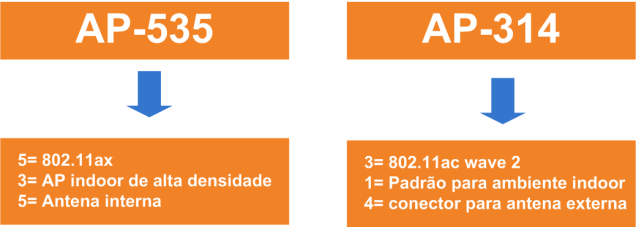
Os APs também agregam serviços que suportam dispositivos IoT com protocolos Wi-Fi, Zigbee, Bluetooth etc. Uma dica interessante é que os pontos de acesso possuem uma estrutura de nomes que podem ajudar a identificar a sua capacidade e função.

Os primeiros dígitos indicam o suporte ao padrão WLAN:

• 1: 802.11n
• 2: 802.11ac wave 1
• 3: 802.11ac wave 2
• 5: 802.11ax
• 6: Wi-Fi 6E
• 7: Wi-Fi 7

Os dígitos seguintes indicam o tipo de ponto de acesso:

• 0: AP de entrada para ambiente indoor
• 1: Padrão para ambiente indoor
• 2,3 e 5: Indoor de alta densidade
• 6: AP de entrada para ambiente outdoor
• 7: Outdoor

Os últimos dígitos com valor ímpar representam os APs com antenas internas, já os APs com dígito final par, indicam os conectores para antenas externas. Caso o access point tenha uma letra no final como o H, significa que é designado para ambientes hospitalares, R para Teleworkers.

Caso tenha dúvidas referente a funcionalidades e especificações dos APs, procure o datasheet de cada modelo, nele é possível encontrar dos detalhes mais importantes do equipamento.

Por exemplo datasheet da serie Aruba AP 530: https://www.arubanetworks.com/assets/ds/DS_AP530Series.pdf

Já para os acessórios e antenas utilize o ordering guide de cada serie para identificar os itens necessários para implementação do ponto de acesso.

Por exemplo o ordering guide da serie Aruba AP 370: https://www.arubanetworks.com/assets/og/OG_AP-370Series.pdf

Referências

Aruba Certified Design Associate_ Official Certification Study Guide ( HPE6-A66)

Switches ArubaOS: Configurando DHCP Server no Switch

O post de hoje foi escrito em colaboração com o Rafael Eduardo, para a criação de servidor DHCP em Switches ArubaOS. A funcionalidade é bastante útil em localidades de pequeno e médio porte, que assim, utilizando o Switch como Servidor DHCP, acabam economizando recursos em infraestrutura, energia elétrica, ativos de rede etc.

Configuração

 vlan 4
   tagged 1-3,8
   ip address 192.168.4.1 255.255.255.0
   dhcp-server
! Habilitando o dhcp-server na VLAN   
   exit

Script para criar o pool de dhcp para aquela Vlan

dhcp-server pool "VLAN4"
   default-router "192.168.4.1"
! Endereço IP do Gateway  
   dns-server "8.8.8.8,8.8.4.4"
! Endereços IP do servidor DNS  
   network 192.168.4.0 255.255.255.0
! Endereço da Rede  
   range 192.168.4.2 192.168.4.254
! Endereços que serão fornecidos para as requisições DHCP na rede. 
   exit
dhcp-server enable ! Habilitando o servidor DHCP globalmente no Switch

Trocando informações no escopo DHCP

Caso haja a necessidade de trocar alguma informação no escopo DCHP de uma VLAN, siga os passos abaixo:

1º Desabilite o dhcp server

dhcp-server disable 

2º Escolha o pool a ser editado

dhcp-server pool "VLAN4"

3º Remova o item a ser editado no caso abaixo o range

no range 192.168.4.2 192.168.4.254

4º Configure o novo escopo a ser entregue pelo Switch via DHCP

range 192.168.4.5 192.168.4.250

5º Habilite o serviço DHCP novamente

dhcp-server enable

Dicas de comandos show

Para verificar o Pool de IPs e quantos estão livres para atribuição, digite:

show dhcp-server pool

Para verificar os IPs atribuídos

show dhcp-server binding