Wireless Aruba – Rogue Containment (WIPS)

A configuração do WIPS com o recurso de contenção de rogue APs capacita os pontos de acesso (APs) a atuarem ativamente contra serviços Wi-Fi não autorizados dentro do perímetro da empresa, como redes Wi-Fi paralelas ou não gerenciadas. O objetivo principal dessa funcionalidade é neutralizar a operação de APs classificados como rogue, ou seja, aqueles que representam uma ameaça à segurança da rede. No entanto, é crucial compreender que os mecanismos de contenção, ao interferirem na comunicação sem fio para interromper o serviço do AP rogue, podem potencialmente afetar redes Wi-Fi vizinhas. Embora essa ação proteja a rede interna, existe o risco de impactar inadvertidamente SSIDs legítimos de redes adjacentes. Portanto, o entendimento completo dos métodos de mitigação disponíveis e das responsabilidades do administrador de rede é essencial para a implementação e operação eficaz e responsável do WIPS com contenção de rogue APs, minimizando o risco de efeitos colaterais indesejados.

Um Rogue Access Point (AP) é um ponto de acesso sem fio instalado em uma rede sem a devida autorização do administrador responsável. Essa instalação pode ocorrer de duas maneiras: inadvertidamente, por um usuário legítimo que desconhece os riscos envolvidos, ou intencionalmente, por um invasor malicioso com o objetivo de comprometer a segurança da rede. Independentemente da motivação, um Rogue AP representa uma grave ameaça à segurança da rede, expondo-a a diversas vulnerabilidades.

Wireless Intrusion Protection (WIP)

As técnicas de contenção dos dispositivos wireless da Aruba podem mitigar o acesso aos pontos de acesso rogue no modo wired (cabeada) e wireless (sem fio).

wired containment é executado através de ARP Poisoning, envenenando o default gateway do Rogue AP na rede cabeada. O ponto de acesso Aruba configurado como AP ou AM irá executar a contenção, mas eles necessitam estar na mesma VLAN que o rogue para sucesso no containment.

A contenção via Wireless pode ser executada de duas maneiras: deauth e tarpitting.

Deauth.

O AP Aruba irá enviar frames deauthentication, para o rogue AP e seus clientes. O cliente poderá iniciar a reconexão, então o AP Aruba enviará uma nova mensagem deauthentication, assim sucessivamente.

Tarpit

O AP Aruba irá enviar frames deauthentication para o rogue AP e seus clientes, quando o cliente tentarem a reconexão, o AP Aruba enviará uma respostacom dados falsos induzindo o cliente (STA) a conectar no AP Aruba, ao invés do rogue, mas sem oferecer os dados para navegação.

Tarpitting é o processo no qual um AP Aruba personifica um AP não autorizado, incentivando o cliente não autorizado se conectar ao AP Aruba (quando antes conectado a um rogue AP) e, em seguida, o Aruba AP ou AM (AP no modo monitor) não responderá aos clientes, o direcionando a um canal não utilizado. O STA indicará que está conectado à rede sem fio, mas não obterá um endereço IP nem será capaz de transmitir tráfego.

tarpit pode ser configurado como Tarpit-non-valid-sta, para os clientes não válidos, ou tarpit-all-sta para todos clientes.

Radio

Os Radios nos Access Point Aruba, podem ser configurados em diferentes modos: AP mode, Air Monitor (AM) e Spectrum Monitor (SM), para análise de espectro.

Os APs no modo AM são sempre recomendados quando o contaiment é habilitado. Os APs (modo AP mode) podem executar a contenção, mas em casos que os rogue estiverem no mesmo canal que o Aruba. Os APs podem também mudar de canal para contenção do rogue, mas o encaminhamento do tráfego dos cliente sempre será priorizado (a funcionalidade “Rogue AP Aware” deve estar habilitada no ARM profile. Já os AMs alocam seus recursos para contenção de rogues. Existem muitas opções automáticas de contenção que vão além de ‘conter se o dispositivo for classificado como rogue’.

As opções mais seguras e comuns são “Protect Valid Stations” e “Protect SSID“. Qualquer estação (STA) que tenha sido autenticada na infraestrutura Aruba com criptografia será automaticamente classificada como válida. Quando isso acontecer, a rede Aruba não permitirá a estação conectar-se a qualquer outra rede se “Protect Valid Stations” estiver ativado.

Protect SSID conterá automaticamente quaisquer APs não válidos que estão transmitindo os SSIDs da Controller.

Colocando em produção

Antes de colocar as funcionalidades de contenção em produção, execute os testes em ambiente de laboratório. Inicialmente catalogando, classificando e identificando os SSIDs identificados pelo WIDS.

 Uma vez identificada e classificada as redes, escolha habilitar o WIPS com o modo de contenção em um ambiente isolado e de laboratório. Analise os logs gerados e identifique o comportamento gerado pelos APs durante o envio dos frames de desconexão, clientes, APs e SSIDs listados durante todo esse processo de homologação.

Preocupe-se com os SSIDs anunciados pelos vizinhos e assim evitando não gerar um ataque de negação de serviço (DoS) a rede sem fio deles.

Clicando em qualquer um dos eventos é possível analisar os logs.

Se possível, utilize use uma ferramenta para analisar os frames 802.11 enviados pela infraestrutura Aruba (com o modo de contenção ativo), como o wireshark e com uma interface usb wireless do notebook em modo monitor, por exemplo.

Filtros no Wireshark para visualizar deauthentication frames wlan.fc.type_subtype==0x0c

Filtros no Wireshark para visualizar disassociation frames wlan.fc.type_subtype==0x0A

Filtros no Wireshark para visualizar um endereço MAC especifico
eth.addr == ff:ff:ff:ff:ff:ff

Referências

https://en.wikipedia.org/wiki/Rogue_access_point

Kolokithas, Andreas. Hacking Wireless Networks – The ultimate hands-on guide,2015
Switches ArubaOS – Guia Rápido de Configuração

Para aqueles que estão começando a gerenciar equipamentos Aruba criamos uma lista de comandos para instalação e configuração de Switches com ArubaOS (parte dos comandos são aceitos na maioria dos modelos); os scripts são simples e bastante úteis!

Algumas funcionalidades podem ser configuradas de diferentes maneiras, mas tentaremos ser o mais abrangente possível nos scripts abaixo:

Configurando o nome do Switch

Switch(config)# hostname Sw_Core
Sw_Core(config)#

Configuração de VLANs

vlan 2
name ADM

Mostrando quais as VLANs que existem no switch

show vlans

Mostrando as informações de uma determinada vlan (descrição, portas tagged e untagged)

show vlans 3

Definindo o IP para a VLAN 1

vlan 1
ip address 192.168.2.254 255.255.255.0

Configurando o default gateway

ip route 0.0.0.0 0.0.0.0 192.168.2.1

Habilitando o roteamento

ip routing

Configurações de portas
Entrando no modo de configuração de uma porta

interface 1

Colocando uma descrição na porta

interface 1
name "ROTEADOR"
exit

VLAN
Adicionando uma VLAN em uma porta de acesso

interface 2
untagged vlan 2

Adicionando VLANs em uma porta de uplink (as VLANs necessitam estar previamente configuradas)

interface ethernet 24
tag vlan 2,4,5,6,7,8,9,101,192,200

ou ….
Adicionando a porta a uma vlan

vlan 1
untagged 1
! Adicionando a porta 1 na VLAN 1

vlan 3
untagged 3,5-7
! Adicionando a porta 3,5,6 e 7 na VLAN 3

Para as portas utilizadas na conexão entre switches, todo o trafego de VLANs é encaminhado para essas portas como tagged (utilizando a TAG 802.1Q), exceto para a VLAN 1, que será encaminhada como untagged. 

Criando usuário
Definindo a senha do usuário diego como s3nha

password manager user-name "diego" plaintext s3nha

SNMPv2

snmp-server community s1ro restricted
! Comunidade SNMP de Leitura como s1ro
snmp-server community s1rw unrestricted
! Comunidade SNMP de Leitura e Escrita como s1rw

Habilitando o spanning tree protocol

spanning-tree

Configurando a versão do MSTP (802.1s)

spanning-tree mode mstp

Configurando o switch como root bridge do STP. O comando stp root primary configura automaticamente o valor do Bridge Priority para 0 (zero)

spanning-tree root primary
ou
spanning-tree priority 0

Criando um LINK AGGREGATION

No exemplo abaixo, exemplificamos a configuração das portas 23 e 24 como trunk (agregação de portas) com o protocolo LACP. Os Switches ArubaOs nomeiam as interfaces Link-Aggregation como trunk e nomeiam cada interface como trk[numero].

trunk 23-24 trk1 lacp

Syslog

logging 10.0.100.111

NTP

timesync ntp
ntp enable
ntp server 10.0.100.112
ntp unicast

Salvando as configurações do Switch

save

Apagando todas as configurações do Switch

erase startup-config

Comandos show

show interface brief
! Mostrando um resumo de TODAS as portas
show trunks
! Mostrando quais portas do Switch utilizam link-aggregation
show running-config
show running-config structured
! Mostrando a configuração do Switch atual
show spanning-tree
show spanning-tree config
! Mostrando informações do STP, quais portas estão BLOQUEADAS e FORWARDING
show mac-address
show arp
! Mostrando a tabela MAC e tabela ARP
show logging
! Visualizando os logs no Switch

E vocês, possuem mais alguma sugestão de comando para os Switches ArubaOS?
Sintam-se à vontade…

Switches ArubaOS – Configurando VLANs

A utilização de VLANs (Virtual Local Area Network) na rede local permite que uma rede física seja dividida em várias redes lógicas dentro de um Switch.

A partir da utilização de VLANs, uma estação não é capaz de comunicar-se com estações que não pertencem a mesma VLAN (para isto, as boas práticas sugerem a utilização de uma sub-rede por VLAN e que o tráfego passe primeiro por um roteador para chegar a outra rede [ ou utilizando um Switch Multicamada para efetuar o Roteamento]).

Uma vez que há a necessidade de separar o tráfego de cada departamento da sua empresa por VLANs, você deverá atribuir cada porta do switch para a VLAN correspondente. Geralmente a configuração de VLANs em Switches divide as portas Ethernet em 2 grupos: portas de acesso e portas de uplink.

Nos Switches ArubaOS, uma vez que a VLAN já está criada no Switch, siga a seguinte formula:

  • Para comunicação entre Switches, configure as interfaces como tagged para suas respectivas VLANs.
  • Para comunicação entre Switches e hosts/servidores/impressoras/etc,  configure as interfaces  como untagged para a sua respectiva VLAN.

A definição de tagged e untagged, tagueada e não tagueada respectivamente, vem do protocolo IEEE 802.1Q que permite utilizarmos apenas um cabo na comunicação entre os Switches, marcando cada Frame (quadro) com o ID de cada VLAN.

Configurando VLANs em Switches ArubaOS via CLI

Os Switches ArubaOS permitem a atribuição de VLANs às portas de duas maneiras:

  • Acessando a interface e informando se uma um frame será recebido e encaminhado naquela porta como untagged ou tagged;
  • Acessando a VLAN e informando diretamente nela, quais portas serão untagged ou tagged.

Ambas as formas estão corretas…

Atribuindo a VLAN em uma interface:

Switch# conf t
Switch(eth-24)# interface 10
Switch(eth-24)# untagged 2
! Configurando a interface 10 para untagged para a VLAN 2

Switch(eth-24)# interface 24
Switch(eth-24)# tagged 2,60
! Configurando a interface 24 como tagged para as VLANs 2 e 60

Atribuindo a interface em uma VLAN

Switch# configure t
Switch(config)# vlan  1
Switch(vlan-1)# untagged 1
Switch(vlan-1)# exit
! Configurando a porta 1 na VLAN 1 como untagged
#
Switch(config)# vlan 2
Switch(vlan-2)# untagged 3
! Configurando a porta 3 como untagged na VLAN 2
Switch(vlan-2)# exit
#
Switch(config)# vlan 60
Switch(vlan-60)# untagged 2
! Configurando a porta 2 como untagged na VLAN 60
Switch(vlan-60)# exit

! Abaixo configuraremos a porta 24 pra trafego das VLANs 1, 2 e 60

Switch# conf t
Switch(config)# vlan  1
Switch(vlan-1)# untagged 24
! As boas práticas sugerem o tráfego da VLAN 1 como untagged.
Switch(vlan-1)# exit Switch(config)# vlan 2 Switch(vlan-2)# tagged 24 Switch(vlan-2)# exit Switch(config)# vlan 60 Switch(vlan-60)# tagged 24 Switch(vlan-60)# exit

Perceba que a porta 24 é configurada como tagged na VLAN 2, e 60. Essa porta será a interface utilizada na comunicação entre os Switches e por isso o tráfego dessas VLANs (e será tagueado).

Verificando as portas atribuídas com o comando show vlan para a VLAN 2:

Switch # show vlan 2
 Status and Counters - VLAN Information -
VLAN 2
  VLAN ID : 2
  Name : VLAN2
  Status : Port-based
  Voice : No
  Jumbo : No
  Private VLAN : none
  Associated Primary VID : none
  Associated Secondary VIDs : none

  Port Information Mode     Unknown VLAN Status
  ---------------- -------- ------------
----------
  3               Untagged Learn        Up
  24              Tagged   Learn       Up

Dúvidas deixem um comentário.

Switches ArubaOS – Configurando Link Aggregation (trunk)

Os switches ArubaOS, em sua função, oferece um grande número de portas para a rede local. Com a utilização de interfaces Ethernet, isolam domínios de Broadcast e permitem uma topologia livre de loops.

Em diversos cenários, as funções básicas não são suficientes para que determinados serviços da rede local funcionem da maneira desejada.

Features, como o Link Aggregation, podem ser utilizadas para aumento de banda entre dois dispositivos ou fornecer alta-disponibilidade.

O “conceito” de agregação de portas permite o agrupamento lógico de diversas portas para incrementar a velocidade do link na comunicação full duplex entre dois dispositivos. Os links são utilizados em paralelo, provendo crescimento, expansão de banda e redundância, sem a necessidade de compra de um hardware adicional.

Por exemplo, podemos utilizar 4 portas de 1Gb em cada dispositivo para formar um link de comunicação entre 2 Switches de 4Gb.

A feature Link-Aggregation também evita os cenários com loop de quadros Ethernet entre dois dispositivos, evitando também os estados de bloqueios do Spanning-Tree para as portas agregadas, tratando-as como uma única interface. Assim para os protocolos STP, coleta SNMP e VLANs, as interfaces são tratadas como um único link lógico.

Configuração

Um ponto importante a ser levantado é que os Switches ArubaOS chamam a configuração de agregação de portas de “TRUNK”  e isso não tem relação com o conceito que outros sistemas operacionais como Comware e IOS, atribuem as portas que aceitam TAG de VLANs.

O conceito de trunk é atribuido na configuração como descrito abaixo:

ArubaOS-Switch(config)# trunk 20-23 trk1 lacp 
! Configurando as interfaces 20 a 23 para a interface TRUNK trk1 com a utilização do LACP
 

Os Switches ArubaOs nomeiam as interfaces Link-Aggregation como trunk e identificam cada interface TRUNK como trk[numero].

Para atribuir uma VLAN ao TRUNK, acesse a interface e diga quais VLANs são tagged e untagged:

ArubaOS-Switch(config)# vlan 220 tagged trk1
! Configurando o trafego da VLAN 220 como tagged no trk1
 

Cenário

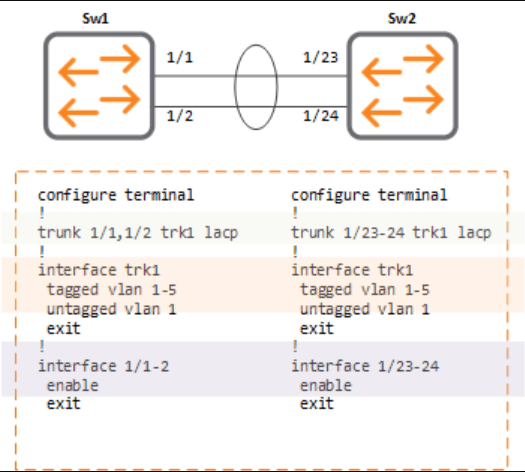
Na topologia abaixo demonstramos a configuração de agregação de portas entre 2 Switches, as interfaces agregadas irão transportar as VLANs de 1 a 5.

desconecte todas as portas que você deseja adicionar ou remover do link aggregation. Depois de concluir a configuração do trunk, ative ou reconecte as portas.

Como alternativa, verifique se o STP está ativo no switch.

Comandos show

ArubaOS-Switch# show trunks

ArubaOS-Switch# show lacp

Até logo!

Smart Rate (Multi-Gigabit Ethernet)

As novas tecnologias de rede sem fio já exigem banda superior a velocidade das portas Gigabit Ethernet para os uplinks. O movimento dos serviços críticos também para o acesso wireless, como ferramentas e aplicações em nuvem, serviços multimídia e colaboração, demandam por velocidade intermediária entre as interfaces Ethernet de 1Gbs e 10Gb para o tráfego de rede quando se utiliza os padrões 802.11ac e 802.11ax (Wi-fi 5 e Wi-fi 6, respectivamente), somando a isso, inclui-se a necessidade de PoE para o tráfego acima de 1Gbs. Estes desafios possibilitaram o desenvolvimento do padrão 802.3bz (Multi-Gigabit Ethernet) e a sua rápida adoção pelo mercado.

 A tecnologia Smart Rate Multi-Gigabit Ethernet possibilita que a infraestrutura de rede atenda às necessidades das novas tecnologias de alta velocidade para interfaces de rede com velocidade de 1GbE, 2.5GbE, 5GbE e 10GbE (incluindo PoE, PoE+ e 802.3bt), utilizando o cabeamento de par trançado já existente.

Por exemplo, o padrão 802.3bz permite que o cabeamento CAT5e alcance a velocidade de 2,5Gb/s e o CAT6 alcance os 5Gbs, sem a substituição do cabeamento em uso. O padrão também fornece energia para Access Points de alta velocidade, demandada pelos novos APs 802.11ac wave 2 e 802.11ax, economizando as despesas para substituição e a complexidade da nova infraestrutura de cabeamento.

O que é o Smart Rate?

A tecnologia Multi-Gigabit Ethernet da HPE/Aruba é nomeada como Smart Rate. Ela é uma interface de rede de par trançado, interoperável com o ecossistema NBASE-T de produtos 2,5/5Gbps, bem como com dispositivos padrão de mercado de 1GbE/10GbE. Ela permite que a maioria das instalações de cabos existentes encontradas em ambientes LAN do campus forneçam conectividade, distribuam energia PoE para dispositivos conectados e protejam a rede cabeada para investimentos de novos APs para rede sem fio.

Para os switches com suporte ao IEEE 802.3bt, as portas do switch com Smart Rate fornecem até 60W de Power over Ethernet, independentemente da velocidade da porta. O mecanismo usado na interface Multi-Gigabit Ethernet para fornecer e receber energia sobre cabeamento estruturado de par trançado é totalmente compatível com as especificações IEEE 802.3bt e IEEE 802.3at PoE.

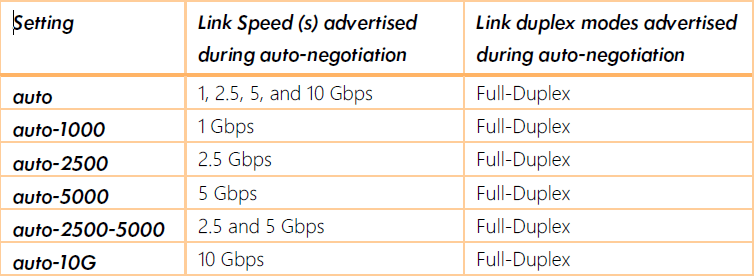
As portas Smart Rate são auto-negociáveis, o que permite que o link Ethernet se estabeleça na velocidade mais alta em uma determinada configuração de cabo. No exemplo abaixo, alguns parâmetros de configuração da velocidade da porta no ArubaOS.

Validando uma interface Smart Rate de um 335 AP:

AP-01# show interface
eth0 is up, line protocol is up
Hardware is 5 Gigabit Ethernet, address is a8:bd:27:12:34:56
Speed 5000Mb/s, duplex full
Received packets                 2541229
Received bytes                   270781542
Receive dropped                  0
Receive errors                   0
Receive missed errors            0
Receive overrun errors           0
Receive frame errors             0
Receive CRC errors               0
Receive length errors            0
Transmitted packets              176421
Transmitted bytes                19895301
Transmitted dropped              0
Transmission errors              0
Lost carrier                     0

Validando a interface smart rate de um Switch 5412r:

HP-Switch-5412Rzl2# show interfaces J24 smartrate
 Status and Counters - Smart Rate information for Port J24
  Model                   : 0x03a1
  Chip                    : 0xb4b3
  Firmware                : 2.b.9
  Provisioning            : 0x0003
  Current SNR Margin (dB) |      Chan1      Chan2      Chan3      Chan4
                                  9.4       10.7        6.9        8.2
  Minimum SNR Margin (dB) |      Chan1      Chan2      Chan3      Chan4
                                  8.5       10.2        6.5        7.4
  Ethernet FCS errors            : 0
  Uncorrected LDPC errors        : 0

  Corrected LDPC erros
  LDPC iteration 1  : 2810815821
  LDPC iteration 2  : 1589277
  LDPC iteration 3  : 0
  LDPC iteration 4  : 0
  LDPC iteration 5  : 0
  LDPC iteration 6  : 0
  LDPC iteration 7  : 0
  LDPC iteration 8  : 0
    0  | Number of RFI Cancellation Events.
    0  | Number of Link Recovery Events.
    0  | Accumulated time (ms) spent in Fast Retrain.

  Established link speed                 : 5G NBASE-T
  Number of attempts to establish link   : 1
  Uptime since link was established      : 2021 seconds
  Local Port advertised capabilities
  1000BASE-T | 2.5G NBASE-T | 5G NBASE-T | 2.5GBASE-T | 5GBASE-T | 10GBASE-T
  Yes        | Yes          | Yes        | Yes        | Yes      | Yes
  Link Partner advertised capabilities
  1000BASE-T | 2.5G NBASE-T | 5G NBASE-T | 2.5GBASE-T | 5GBASE-T | 10GBASE-T
  Yes        | Yes          | Yes        | No         | No       | No

Até o próximo post!

Referências

https://en.wikipedia.org/wiki/2.5GBASE-T_and_5GBASE-T

https://www.versatek.com/blog/ieee-802-3bz-breaking-1-gbps-barrier-without-recabling/

https://blogs.arubanetworks.com/solutions/go-faster-with-new-aruba-2930m-smart-rate-switches/

https://community.arubanetworks.com/t5/Wireless-Access/AP-335-smart-rates-port-info/td-p/286547

Whitepaper: Turbo Charging Cabling Infrastructures – HPE SMART RATE MULTI-GIGABIT ETHERNET TECHNOLOGY

Switches ArubaOS: Segurança nos botões frontais

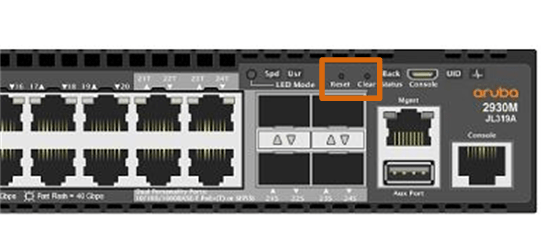
Os switches Aruba usam botões Reset Clear no painel frontal para permitir que os usuários reiniciem (reset) a configuração do switch para o padrão de fábrica ou para redefinir a senha do console (clear). Esses recursos criam um risco de segurança e para ambientes não controlados ao switch. Recomenda-se que os administradores desabilitem esses recursos.

É importante entender que desativar esses recursos restringe severamente as opções da equipe de TI para recuperar um switch em cenários que não se possui as credenciais de acesso.

Esses botões permitem que um simples clip de papel possa limpar as senhas (clear). O botão clear não apaga a configuração e não desliga o switch, apenas apaga as senhas.

switch(config)# no front-panel-security password-clear
switch(config)# no front-panel-security factory-reset

Observações

– Pressionar o botão Clear por um segundo redefine a(s) senha(s) configurada(s) no switch.

– Pressionar o botão Reset sozinho por um segundo faz com que o switch seja reinicializado.

– Você também pode usar o botão Reset junto com o botão Clear (Reset + Clear) para restaurar o padrão de fábrica configuração do switch.

– Para validar utilize show front-panel-security

Referências

ArubaOS-Switch Hardening Guide for 16.06

Aruba 2930F / 2930M Access Security Guide for ArubaOS-Switch

Comware7: Configuração básica para BGP

As configurações do BGP via CLI para os equipamentos baseados no Comware 7 diferem um pouco em relação aos Switches e Roteadores baseados no Comware 5.

Basicamente para o Comware 7, uma vez dentro do processo BGP, basta habilitar o ‘peering’ com o roteador vizinho normalmente, mas a grande diferença está no anuncio de prefixos, pois uma vez que você necessite anunciar prefixos IPv4 ou IPv6, será necessário entrar no address-family, ativar o peering e aplicar o comando network, import (redistribute) etc.

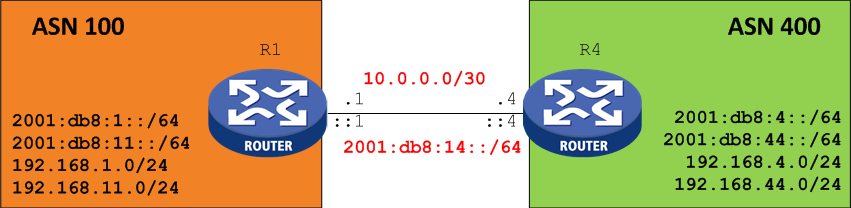
Para ficar mais fácil, veja o exemplo abaixo o peering eBGP entre o Roteador R1 (AS 100) e R4 (AS 400):

<R1> display current-configuration configuration bgp
bgp 100
peer 10.0.0.2 as-number 400
#
 address-family ipv4 unicast
    network 192.168.1.0 255.255.255.0
    peer 10.0.0.2 enable 
   
<R4> display current-configuration configuration bgp
bgp 400
peer 10.0.0.1 as-number 100
#
 address-family ipv4 unicast
  network 192.168.2.0 255.255.255.0
  peer 10.0.0.1 enable  

O ponto mais importante dessa configuração é definir o IPv4 unicast address family e ativar o peer. Perceba que as redes deverão ser anunciadas dentro do address family correto.
Para validar o peering:

<R1>display bgp peer ipv4 unicast
BGP local router ID: 192.168.1.1
Local AS number: 100
Total number of peers: 1 Peers in established state: 1
* - Dynamically created peer
Peer     AS   MsgRcvd MsgSent OutQ PrefRcv Up/Down State
10.0.0.2 400   125     118     0    2       01:47:39 Established

IPv6
O mesmo vale se o peering e/ou prefixos for para endereços IPV6

<R4>display current-configuration configuration bgp
#
bgp 400
 peer 2001:DB8:14::1 as-number 100
 #
  address-family ipv6 unicast
   network 2001:DB8:4:: 64
   network 2001:DB8:44:: 64
   peer 2001:DB8:14::1 enable

Para validar o peering BGP com endereço IPv6:

 <R4>display bgp peer ipv6 unicast
 BGP local router ID: 192.168.44.4
 Local AS number: 400
 Total number of peers: 1          Peers in established state: 1
  * - Dynamically created peer
Peer             AS  MsgRcvd  MsgSent OutQ PrefRcv Up/Down  State

2001:DB8:14::1   100 60       60      0     2 00:47:40 Established

Para validar a tabela BGP basta preencher conforme o output abaixo: IPv4, IPv6, vpnv4, vpnv6, etc..

<R4>display bgp routing-table ?
  dampened   Display dampened BGP routes
  flap-info  Display BGP route flap information
  ipv4       Specify the IPv4 address Family
  ipv6       Specify the IPv6 address Family
  vpnv4      Specify the VPNv4 address family
  vpnv6      Specify the VPNv6 address family

Até logo.

Switches ArubaOS – Utilizando transceivers de outros fabricantes

Os Switches ArubaOS, como  o 3810M, 5400r entre outros, permitem a utilização de transceivers não homologados e de outros fabricantes com o comando allow-unsupported-transceiver:

Switch(config)# allow-unsupported-transceiver


O comando permite que o administrador habilite a utilização de transceivers de outros fabricantes sem que o switch tente autenticá-lo como uma peça genuína da HPE Aruba, mas não há garantia de que todos os transceivers de terceiros funcionem.

Após executar o comando, reinsira o transceiver “não suportado” no Switch ou execute o comando antes de inserir-los. Para validar os transceivers execute os seguintes comandos:

switch# show tech transceivers

Transceiver Technical Information:

 Port # | Type   | Prod # | Serial #   | Part #
--------+-----------+------------+------------------+----------
A21     | 1000SX | J4858C | 3CA404J4BK | 1990-3662
H8 *    | 1000SX | ??     | unsupported|
J8      | ??     | ??     | unsupported|

switch# display transceiver interface ethernet 1/10

1/10 transceiver information:
  Transceiver Type               : 1000T-sfp     
  Connector Type                 : RJ45          
  Wavelength(nm)                 : n/a                           
  Transfer Distance(m)           : 100m (copper),                
  Digital Diagnostic Monitoring  : NO    
  Vendor Name                    : n/a 
  Ordering Name                  :   ??          


Considerações do fabricante

  • Esse é um recurso não suportado e isto não implica em suporte do fabricante para um transceiver não certificado.
  • Atualizações no firmware do switch podem afetar a operação do transceiver – a Aruba não oferece garantia para corrigir qualquer problema relacionado a transceptores não suportados.
  • Esse é um recurso não documentado – o comando para ativar o recurso não está listado nos guias de operação do produto, nem notas de lançamento. O recurso não aparece na CLI com o “?”.
  • O Suporte HPE pode negar a substituição da garantia do switch host se o uso de um transceiver “não suportado” for suspeita de ter danificado o switch host.


Referência
 https://community.arubanetworks.com/aruba/attachments/aruba/CampusSwitching/3089/1/ARUBAOS-SWITCH%20UNSUPPORTED%20TRANSCEIVER%20GUIDE%20V2.pdf

Switches ArubaOS: Spanning-Tree desabilitado

Os switches ArubaOS, vem de fábrica com o protocolo STP desabilitado, assim como a maioria dos protocolos e serviços do equipamento. Nesse caso, sempre verifique o status do Spanning-Tree antes de colocar o equipamento em uma rede de produção e se necessário, habilite.

Switch# show spanning-tree
 Multiple Spanning Tree (MST) Information
  STP Enabled   : No

Switch# configure
Switch(config)# spanning-tree
 Habilitando o STP

Switch(config)# show spanning-tree
 Multiple Spanning Tree (MST) Information
  STP Enabled   : Yes
  Force Version : MSTP-operation
  IST Mapped VLANs : 1-4094
  Switch MAC Address : a01d48-37aaaa
  Switch Priority    : 32768
  Max Age  : 20
  Max Hops : 20
  Forward Delay : 15