Aula 3 do Treinamento Comware para Switches HP. Nesse vídeo demonstramos todos os sabores do Spanning-Tree e como mitigar os ataques (e erros) em uma topologia de rede campus.
Comware 7
Cowmare: Dicas para usar o “display current-configuration”
Dicas para usar o “display current-configuration”
Navegando pela internet descobri em alguns blogs dicas interessantes para visualizar a configuração em equipamentos com o Comware (Switches e Roteadores 3Com, H3C e HPN). Como no site: http://configureterminal.com/hp-comware/
Fiz uma pequena adaptação em português para alguns comandos que podem ser bastante úteis.
display this
O comando display this exibe a configuração baseado na “view” de acesso. Por exemplo, se estivermos aplicando a configuração em uma interface GigabitEthernet, o comando display this exibirá as configurações aplicadas na interface.
[HP]
[HP]interface  GigabitEthernet 1/0/1
[HP-Ethernet1/0/1]display this
#
interface GigabitEthernet1/0/1
 port link-mode route
 ip address 159.63.229.149 255.255.255.252
#
display current-configuration
O comandodisplay current-configuration exibe a configuração aplicada corrente na “memória RAM” do equipamento.É possível extrair algumas “dicas” do comando visualizando as opções:
[HP]disp current-configuration ?
  by-linenum     Display configuration with line number
  configuration  The pre-positive and post-positive configuration information
  exclude        Display current configuration without specified module
  interface      The interface configuration information
  |              Matching output
by-linenum
O “sufixo” by-lineum permite exibir a configuração numerada, como por exemplo, facilitando o troubleshooting remoto para identificar a linha que deseja demonstrar ao outro técnico.
[HP]display current-configuration by-linenum
    1:  #
    2:   version 5.20, Release 9101
    3:  #
    4:   sysname SW1
    5:  #
    6:   undo voice vlan mac-address 00e0-bb00-0000
    7:  #
    8:   domain default enable system
    9:  #
   10:   ip unreachables enable
   11:  #
   12:   lldp enable
   13:  #
   14:   rpr mac-address timer aging 100
   15:  #
   16:  vlan 1
   17:  #
   18:  domain system
   19:   access-limit disable
  ---- More ----
configuration
O “sufixo” configuration permite exibir a configuração de determinado processo…
[HP]disp current-configuration configuration ?
  attack-defense-policy  Display Attack-defense-policy configuration
  bgp                    Display Bgp configuration
  by-linenum             Display configuration with line number
  isp                    Display Isp configuration
  post-system            Display Post-system configuration
  route-policy           Display Route-policy configuration
  system                 Display System configuration
  ugroup                 Display Ugroup configuration
  user-interface         Display User-interface configuration
  wlan-rrm               Display Wlan-rrm configuration
  |                      Matching output

[SW1]display  current-configuration configuration bgp
#
bgp 65012
 import-route direct
 undo synchronization
 peer 172.16.0.2 as-number 65000
 peer 172.16.0.2 advertise-community
 peer 172.16.0.2 substitute-as
#
return
Pipe |
A utilização do “|” permite selecionarmos apenas parte da configuração para ser exibida , incluindo a utilização de algumas expressões regulares. O “include” exibe apenas parte da configuração que contêm a palavra selecionada, o “begin” exibe a configuração a partir da primeira palavra encontrada e o “exclude” exibe a configuração sem a palavra selecionada.
[HP]display current-configuration | ?
  begin    Begin with the line that matches
  exclude  Match the character strings excluding the regular expression
  include  Match the character strings including with the regular expression
No exemplo abaixo, utilizaremos o include para visualizar a parte da configuração que inclua a palavra “face”
[HP]display current-configuration | include face
interface NULL0
interface GigabitEthernet1/0/1
interface GigabitEthernet1/0/2
interface GigabitEthernet1/0/3
interface GigabitEthernet1/0/4
interface GigabitEthernet1/0/5
interface GigabitEthernet1/0/6
interface GigabitEthernet1/0/7
interface GigabitEthernet1/0/8
interface GigabitEthernet1/0/9
interface GigabitEthernet1/0/10
interface GigabitEthernet1/0/11
interface GigabitEthernet1/0/12
interface GigabitEthernet1/0/13
interface GigabitEthernet1/0/14
interface GigabitEthernet1/0/15
interface GigabitEthernet1/0/16
interface GigabitEthernet1/0/17
interface GigabitEthernet1/0/18
interface GigabitEthernet1/0/19
interface GigabitEthernet1/0/20
interface GigabitEthernet1/0/21
interface GigabitEthernet1/0/22
  ---- More ----

[HP]display  current-configuration | include ^v
vlan 1
vlan 2 to 4
vlan 10
vlan 20
vlan 30
vlan 40
Outros inumeros exemplos podem ser utilizados com expressões regulares para filtro de exibição da configuração.
A utilização do “begin” exibe a configuração a partir da primeira palavra encontrada (parte da palavra).
[HP]display current-configuration | begin Ten
interface Ten-GigabitEthernet1/0/25
 port link-type trunk
 port trunk permit vlan 1 20
#
interface Ten-GigabitEthernet1/0/26
#
interface Ten-GigabitEthernet1/0/27
#
interface Ten-GigabitEthernet1/0/28
#
user-interface aux 0
user-interface vty 0 15
#
return
[HP]
outros comandos interessantes para visualizar a configuração são os caracteres “/” or “+” or “-“:
/ o mesmo que “begin”
+ o mesmo que “include”
– o mesmo que “exclude”
O primeiro primeiro passo é digitar o ” display current”
[HP]display current-configuration
#
 version 5.20, Release 1110P05
#
 sysname HP
#
 irf mac-address persistent timer
 irf auto-update enable
 undo irf link-delay
#
 domain default enable system
#
 telnet server enable
#
vlan 1
#
radius scheme system
 server-type extended
 primary authentication 127.0.0.1 1645
 primary accounting 127.0.0.1 1646
 user-name-format without-domain
#
domain system
 access-limit disable
  ---- More ----
Quando o “—More—” aparecer para a paginação da configuração, digite a tecla “/” mais a palavra para filtro da configuração. Em nosso exemplo usaremos “/Ten”:
/Ten
filtering...
interface Ten-GigabitEthernet1/0/25
 port link-type trunk
 port trunk permit vlan 1 10
#
interface Ten-GigabitEthernet1/0/26
#
interface Ten-GigabitEthernet1/0/27
#
interface Ten-GigabitEthernet1/0/28
#
ospf 1
 area 0.0.0.0
  network 10.1.1.1 0.0.0.0
  network 10.1.2.1 0.0.0.0
#
 load xml-configuration
#
user-interface aux 0
user-interface vty 0 15
#
return
[HP]
Utilize o “-” para não exibir parte da da configuração. Em nosso exemplo, “net”:
-net

filtering...
#
interface NULL0
#
 port link-mode bridge
#
 port link-mode bridge
#
 port link-mode bridge
#
 port link-mode bridge
#
 port link-mode bridge
#
 port link-mode bridge
#
 port link-mode bridge
  ---- More ----
Até logo!
Interface Null 0
A Interface Null é uma interface lógica disponível em Switches e Roteadores para manipulação em processos de Roteamento.
Configurando uma Rota Estática com o Gateway para NULL fará que os pacotes direcionados para aquela Rede sejam descartados.
ip route-static 192.168.1.0 255.255.255.0 Null 0
! Configurando a rota 192.168.1.0/24  para encaminhar à Interface Null 0
Em processos de Roteamento Dinâmico a Interface Null 0 poderá ser utilizada para manipulação de Rotas como: sumarização, filtro, injeção de prefixos, etc.
Abraços a todos!
Treinamento Comware – Aula 2 – VLANs e Link-Aggregation
Aula 2 do Treinamento Comware para Switches HP. Agora é a vez de falarmos da configuração das interfaces. Você sabe configurar uma VLAN e uma agregação de portas?
Comware: Comando “default interface”
Os switches baseados no Comware a partir da versão 5 possuem o comando “default” para ser aplicado dentro de uma porta para zerar a configuração da mesma.
Segue abaixo a configuração ( o comando foi testado em Switches 7500 com o Release 6626P02)
[HP-GigabitEthernet1/0/1] disp this
! verificando a configuração antiga da porta
#
interface GigabitEthernet1/0/1
port link-mode bridge
port link-type trunk
port trunk permit vlan all
#
return

[HP-GigabitEthernet1/0/1]default
This command will restore the default settings. Continue? [Y/N]:y
! Aplicando o comando default na interface
!
[HP-GigabitEthernet1/0/1]disp this
#
interface GigabitEthernet1/0/1
port link-mode bridge
#
Até logo
Treinamento Comware – Aula 1 – Administração e Gerenciamento
Ai sim, a nossa primeira aula do Treinamento Comware (não oficial) onde damos um overview do gerenciamento e administração dos switches! Não perde!
Comware7: Convertendo uma interface 40G para 4 interfaces 10G (40 QSFP+ para 4x 10G SFP+)
É possível utilizar uma interface de 40G QSFP para fornecer quatro conexões de 10 GbE utilizando um cabo DAC breakout, como por exemplo, em switches HP/Aruba da linha 5700, 5900, Chassis com módulos de 40Gb, etc..
Isto é possível pois uma fibra de 10 Gb usa um tipo de transmissão serial onde os dados são enviados sequencialmente, um bit por vez. Uma fibra de transmissão dedicada e uma de recepção dedicada, conhecidas como um par de fibras duplex, criam o canal de 10 Gb usado para completar o circuito de dados. Velocidades de 40 Gb e mais exigem uma alternativa chamada de transmissão óptica paralela, que emprega vários pares de fibra duplex para transportar mais dados e obter velocidades mais altas. Por exemplo, a transmissão óptica paralela alcança a velocidade de 40 Gb combinando quatro pares de fibra duplex de 10 Gb para criar um canal de 40 Gb.
Por padrão ao inserir apenas o cabo 10-GE breakout a interface não será dividida automaticamente e continuará a operar como uma única interfaces. Para isso, precisamos aplicar o comando “using tengige” dentro da interface 40G e então reiniciar o módulo (ou o Switch), após esse procedimento a interface será numerada de forma diferenciada, mais ou menos como uma sub-interface, cada uma delas dedicada aos cabos 1, 2, 3 e 4.
Por exemplo, você pode dividir uma interface de 40-Gb, FortyGigE 1/1/49, em quatro interfaces Ten-GigabitEthernet 1/1/49:1 a Ten-GigabitEthernet 1/1/49:4.

Configuração
[Switch-FortyGigE1/0/49]using tengige


The interface FortyGigE1/0/49 will be deleted. Continue? [Y/N]:y

Reboot the member device to make the configuration take effect.

[Switch-FortyGigE1/0/49]save force
Validating file. Please wait…
 Saved the current configuration to mainboard device successfully.

[Switch-FortyGigE1/0/49]quit

[Switch]quit

<Switch>reboot
A configuração da interface ficará assim:
 interface Ten-GigabitEthernet1/0/49:1
 #
 interface Ten-GigabitEthernet1/0/49:2
 #
 interface Ten-GigabitEthernet1/0/49:3
 #
 interface Ten-GigabitEthernet1/0/49:4
 #

[Switch]display interface brief
XGE1/0/49:1 DOWN auto A A 1
XGE1/0/49:2 DOWN auto A A 1
XGE1/0/49:3 DOWN auto A A 1
XGE1/0/49:4 DOWN auto A A 1
Para retornar a interface para o modo 40G…
[Switch]interface FortyGigE 1/0/49
[Switch-FortyGigE1/0/49]using tengige

The interface FortyGigE1/0/49 will be deleted. Continue? [Y/N]:y

Reboot the member device to make the configuration take effect.

[Switch-FortyGigE1/0/49]
Referências
ARP (Address Resolution Protocol)
O Protocolo ARP é utilizado na comunicação entre dispositivos em uma Rede Ethernet da mesma Sub-rede com endereço IPv4. A principal função do ARP é a tradução de endereço IP em endereço MAC. O emissor encaminha em broadcast um pacote ARP contendo o endereço IP do outro host e espera uma resposta com um endereço MAC respectivo.
Após a resposta da resquição ARP, o mapeamento IP + MAC é armazenado em cache por alguns minutos. Se houver uma nova comunicação com o endereço IP mapeado na tabela ARP, o dispositivo deverá consultar o mapeamento em cache; e não encaminhará uma mensagem em Broadcast solicitando o endereço MAC. Após o timeout do endereço, uma nova consulta é encaminhada à rede.
Formato da mensagem ARP:
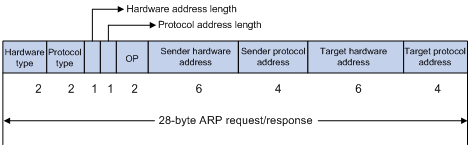
- Hardware type: Representa o Tipo de endereço de Hardware utilizado ( como por exemplo o endereço MAC). O valor 1 representa Ethernet.
- Protocol type: Especifica o tipo de Protocolo a ser mapeado. O valor hexadecimal 0x0800 representa o IP.
- Hardware address length e protocol address length:Representam o tamanho do endereço de Hardware e do Protocolo em bytes.
- OP, Operation code: Especifica o tipo da mensagem ARP. O valor 1 representa uma requisição ARP e o valor 2 representa uma resposta ARP.
- Sender hardware address: Representa o endereço de Hardware (MAC) do dispositivo que está encaminhando a mensagem.
- Sender protocol address: Representa o endereço de Protocolo (IP) do dispositivo que está encaminhando a mensagem.
- Target hardware address: Representa o endereço de Hardware (MAC) do dispositivo para qual a mensagem deverá ser entregue. Se o valor estiver preenchido com todos os bits em 0 (zero) significa que a mensagem é uma requisição e o valor deverá ser preenchido na resposta ARP ( se o endereço IP solicitado existir na LAN).
- Target protocol address: Representa o endereço de Protocolo (IP) do dispositivo para qual a mensagem deverá ser entregue.
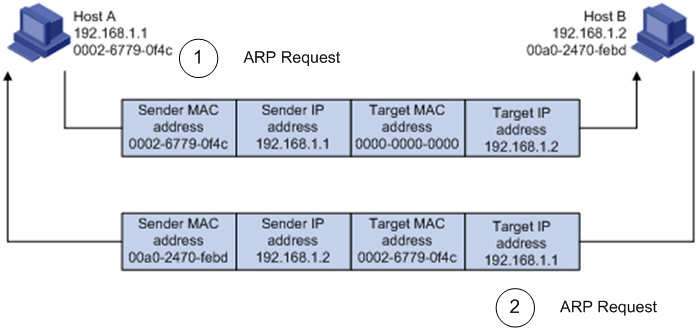
A principal vantagem do protocolo é a facilidade do mapeamento dinâmico de endereços de hardware (enlace) para endereços de rede (IP).
Para visualizar a tabela ARP dos Switches baseados no Comware digite: display arp
Type: S-Static D-Dynamic
IP Address     MAC Address   VLAN ID Port Name / AL ID Aging Type

192.168.39.52  001b-b96d-2858  4     GigabitEthernet1/0/2 13 D
192.168.38.49  001f-d0fb-7e59  4     GigabitEthernet1/0/3 14 D
192.168.39.251 001b-b96d-1671  4     GigabitEthernet1/0/2 15 D
Obs: Lembrando que os dispositivos só exibirão a tabela ARP das sub-redes que pertencem!
No próximo post citarei algumas técnicas de proteção contra Ataques ao ARP.
Até a próxima!
Comware 7 – Atualizando o Switch via USB
Os novos modelos de Switches e Roteadores da HP estão vindo de fabrica com entradas USB que facilitam o trabalho para atualização do Comware via Pen Drive, backup de configuração, etc.
O processo é bem simples e muito similar aos comandos do Windows para cópia de arquivos e mudança de diretório.
Segue abaixo um resumo da atualização via USB:
<Switch>
%Apr 26 12:03:09:068 2000 H3C VFS/4/VFS_INSERTED:
 usba: inserted into slot 1.
! Log após inserir o Pen Drive

<Switch> dir ?
  /all    List all files
  STRING  [drive][path][file name]
  flash:  Device name
  usba0:  Device name
 ! Verificando o volume do USB (usba0)

<Switch> dir usba0:
Directory of usba0:/
   0     -rw-  27368500  May 04 2011 18:12:13   OS_old.bin
   1     -rw-     13136  Mar 01 1993 03:00:02   running-config
   2     drw-         -  Sep 22 2011 09:41:22   5800
   3    drw-         -  Sep 22 2011 09:41:46   7500
3948972 KB total (3536024 KB free)
File system type of usba0: FAT32
! Visualizando o conteúdo do Pen drive

<Switch> cd 5800
! Acessando o diretório 5800

<Switch> dir
Directory of usba0:/5800/
   0     -rw-  26632268  Oct 08 2010 19:08:02   S5800_5820X-CMW520-R1206.bin
3948972 KB total (3536024 KB free)
File system type of usba0:
FAT32
!Visualizando o conteúdo do diretório 5800

<Switch>
<Switch> copy S5800_5820X-CMW520-R1206.bin flash:/
! Copiando o arquivo S5800_5820X-CMW520-R1206.bin para memória Flash do Switch
Copy usba0:/5800/S5800_5820X-CMW520-R1206.bin to flash:/S5800_5820X-CMW520-R1206.bin?[Y/N]:y
...................................................
%Copy file usba0:/5800/s5800_5820x-cmw520-r1206.bin to flash:/s5800_5820x-cmw520-r1206.bin...Done.
<Switch>

<Switch>cd flash:
! Acessando novamente a memória a Flash
<Switch>pwd
flash:
! Visualizando o diretório volume (nível) que estamos acessando

<Switch>boot-loader file flash:/S5800_5820X-CMW520-R1206.bin slot 1 main
  This command will set the boot file of the specified board. Continue? [Y/N]:y
  The specified file will be used as the main boot file at the next reboot on slot 1!
! Forçando o boot da nova imagem quando reiniciar o Switch

<Switch> display boot-loader
 Slot 1
The current boot app is:  flash:/OS_old.bin
The main boot app is:     flash:/S5800_5820X-CMW520-R1206.bin
The backup boot app is:   flash:/
! Verificando o Sistema Operacional corrente e o que será utilizado no próximo boot

<Switch> reboot
! Reiniciando o Switch
Duvidas? Deixe um comentário!
Vídeo: Comware – Resumo Spanning-Tree
O Objetivo do STP é eliminar loops na rede com a negociação de caminhos livres através do Switch Root (Raiz). Dessa forma é garantido que haverá apenas um caminho para qualquer destino mas com o bloqueio dos caminhos redundantes. Se houver falha no enlace principal, o caminho em estado de bloqueio torna-se o principal.
Nesse vídeos fazemos um resumo do Spanning-Tree e suas configurações.
 COMUTADORES