Comware 7: Configurando TACACS em uma VPN-Instance (VRF)

Compatilho abaixo o script (comentado) para a autenticação de usuários em uma base remota para administração de um Roteador MSR 30-16. Os testes serviram para validar um Servidor ACS da Cisco para autenticação via TACACS em um Roteador HP. A diferença deste teste para as outras configurações é a utilização do TACACS dentro de uma vpn-instance (VRF).


Configuração
#
ip vpn-instance test
 route-distinguisher 1:1
 vpn-target 1:1 export-extcommunity
 vpn-target 1:1 import-extcommunity
! Criando a VRF “test”
#
super password level 3 simple s3nhasup3r
super authentication-mode scheme
#
telnet server enable
#
hwtacacs scheme acs
! Criando o esquema TACACS com o nome acs
primary authentication 192.168.1.10 vpn-instance test
!Configurando o IP do Servidor ACS para autenticação
primary authorization 192.168.1.10 vpn-instance test
!Configurando o IP do Servidor ACS para autorização
primary accounting 192.168.1.10 vpn-instance test
!Configurando o IP do Servidor ACS para contabilidade
nas-ip 172.16.1.1
!Endereço de IP do Switch cadastrado no ACS
key authentication teste123
! Chave para autenticação com o servidor ACS  com a senha"teste123"
key authorization teste123
key accounting teste123
user-name-format without-domain
! Encaminhamento do usuário sem o formato @dominio
#
domain acs
authentication login hwtacacs-scheme acs local
!Configurando a autenticação com TACACS e em caso de falha, a autenticação será local.
authorization login hwtacacs-scheme acs local
accounting login hwtacacs-scheme acs local
authentication default hwtacacs-scheme acs local
authorization default hwtacacs-scheme acs
accounting default hwtacacs-scheme acs
authentication super hwtacacs-scheme acs
accounting command hwtacacs-scheme acs
#
domain default enable acs
! Habilitando o dominio acs como default para auetnticação
#
interface Ethernet0/0
 port link-mode route
 ip binding vpn-instance test
 172.16.1.1 255.255.255.0
#
user-interface vty 0 4
authentication-mode scheme
#

obs: Sugerimos que durante os testes, não configure o authentication-mode scheme no acesso via Console, para em caso de falha nos testes, você não fique trancado do lado de fora do Switch.

A autenticação do “super-usuário” via TACACS também está inclusa no script.

Abração

Comware 7: QoS -Medição e Colorização (Coloring and Metering) – Modelo CIR/PIR

A utilização de Shapping e Policy em modelos de QoS permite o controle do tráfego utilizado em cima de uma banda disponível , mas finita. Ambos são mecanismos de medição e controle para diferentes classes, para atribuição de políticas ou acordos de níveis de serviço.

O modelo de traffic Shapping buferiza o tráfego que é excedente de acordo com as politicas estabelecidas/contratadas;  já o modelo de Policing descarta o tráfego que é excedente ou remarca o campo do pacote IP para cair em uma classe de serviço menos prioritária.

Para conseguir efetuar a medição do tráfego, um modelo bastante utilizado pelo mercado é o CIR/ PIR ( CIR – Committted Information Rate, e PIR – Peak Information Rate).

A função do CIR é garantir a banda (ou taxa de dados) contratada; e a função do PIR é a banda máxima (ou pico de dados) que possa ser utilizado no link. Geralmente este modelo é oferecido na venda de serviços para terceiros.

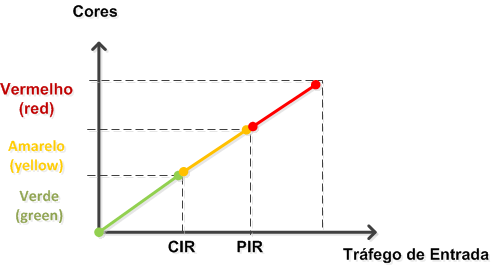
O modelo CIR/PIR  possui três modelos de interválos para tráfego de entrada onde cada um é associado  a uma cor. O tráfego dentro do CIR é colorido como verde , o tráfego entre o CIR e o PIR como amarelo e o tráfego acima do limite do PIR é colorido como vermelho, descritos na RFC 2698.

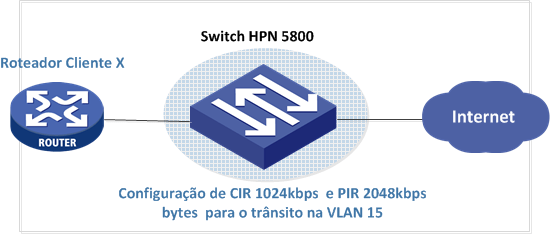
Uma vez estabelecido os limites de serviço, por exemplo, um serviço de 1024Kbps contratado como CIR e o PIR como  2048Kbps , o trafego dentro do CIR terá a garantia de banda de 1Mb, já o tráfego dentro do PIR não terá a garantia de encaminhamento ou talvez cobrado o “Mega” adicional de pacotes e bytes transferidos na faixa entre o CIR e o PIR;  para o trafego acima de 2Mb,  será categorizado como vermelho, e provavelmente será configurado uma politica de descarte de pacotes.

Segue abaixo um exemplo de configuração utilizando o CIR/PIR com Policy em um Switch HPN 5800 para controle de banda:

Configuração em um Switch HPN 5800

vlan 15
 name cliente-x
#
 traffic classifier cliente-x operator and
 if-match any
! Classifier dando match em todo o tráfego
#
traffic behavior cliente-x
 car cir 1024 pir 2048 green pass red discard yellow pass
! Configurando o CIR o PIR e permitindo o trafego green, yellow e descartando o red
 accounting byte
! Contabilizando o tráfego no formato bytes
#
 qos policy CLIENTE-X-BW-CONTROL
 classifier cliente-x behavior cliente-x
#
  qos vlan-policy CLIENTE-X-BW-CONTROL vlan 15 inbound
! Configurando a Policy à VLAN 15 para controle do tráfego do cliente
#

Comandos Display

<5800>display qos vlan-policy  vlan  15
  Vlan 15
  Direction: Inbound

   Classifier: cliente-x
     Matched : 0(Packets)
     Operator: AND
     Rule(s) : If-match any
     Behavior: cliente-x
      Committed Access Rate:
        CIR 1024 (kbps), CBS 64000 (byte), EBS 0 (byte), PIR 2048 (kbps)
        Green Action: pass
        Red Action: discard
        Yellow Action: pass
        Green : 34555(Packets) 89891278(Bytes)
        Yellow: 2(Packets) 2048(Bytes)
        Red   : 0(Packets) 0(Bytes)
      Accounting Enable:
        4967306 (Packets)

Conforme dito anteriormente, é possível remarcar os pacotes que estão como yellow e red para valores DSCP com prioridade menor…

[5800-behavior-cliente-x]remark ?
  atm-clp           Remark ATM CLP
  bfi               Remark BFI ID
  customer-vlan-id  Remark Customer VLAN ID
  dot1p             Remark IEEE 802.1p COS
  drop-precedence   Remark drop precedence
  dscp              Remark DSCP (DiffServ CodePoint)
  forwarding-class  Remark forwarding class
  fr-de             Remark fr-de
  green             Specify type of remark for green packets
  ip-precedence     Remark IP precedence
  local-precedence  Remark local precedence
  mpls-exp          Remark MPLS EXP
  qos-local-id      Specify QoS local ID feature
  red               Specify type of remark for red packets
  yellow            Specify type of remark for yellow packets

[5800-behavior-cliente-x]remark red ?
  atm-clp           Remark ATM CLP
  dot1p             Remark IEEE 802.1p COS
  dscp              Remark DSCP (DiffServ CodePoint)
  fr-de             Remark fr-de
  ip-precedence     Remark IP precedence
  local-precedence  Remark local precedence
  mpls-exp          Remark MPLS EXP

Com a coleta SNMP habilitada no Switch é possível contabilizar os bytes tráfegados em um servidor de coleta para venda de serviços on-demand, como internet por exemplo.

Obs: Para aqueles que estão acostumados com equipamentos Cisco, os dispositivos poderão trabalhar o modelo CIR/PIR da seguinte forma:
 – Menor ou igual ao CIR é chamado de “conform”
 – Acima do CIR e Menor ou igual ao PIR é chamado de “exceed”
 – Acima do PIR “violate”

Até a proxima! 😉

Referências:
QoS-Enabled Networks: Tools and Foudations – Miguel Barreiros e Peter Lundqvist – John Wiley & Sons

Cisco ONT – Offical Certification Guide –Amir Ranjbar – CiscoPress

Roteadores MSR – Acesso OOB

Os Roteadores MSR possuem um módulo de interfaces para gerenciamento OOB (Out of band ) de equipamentos de rede. Para o funcionamento dessa rede OOB basta conectar um cabo RJ45 na porta Async do módulo do Roteador e a outra porta na porta console do Switch/Roteador em que deseja efetuar o acesso. A pinagem do cabo é conhecida como RollOver.

O Andre Gomes encaminhou o procedimento ao blog para acesso utilizando o módulo JF841 (HP 16p Async Serial Intrfc MIM A-MSR Module) em um Roteador MSR 30-20 da HP. “Segue abaixo uma breve explicação de como se faz para acessar a porta console de um equipamento através dos equipamentos de OOB (MSR30-20, por exemplo)”:

Configuração da interface Async

#
interface Async5/0
 async mode flow
 undo detect dsr-dtr
 link-protocol ppp
#
user-interface tty 81 96
 undo shell
 flow-control none
 redirect enable
 terminal type vt100

Efetuando o acesso OOB

telnet < ip do próprio device OOB que você está conectado > 208x

Esse comando é para acessar a porta console dos equipamentos que estão ligados a um router OOB (Out Of Band) como os MSR30-20, por exemplo.A sintaxe desse comando é a seguinte:

telnet <ip do próprio device OOB que você está conectado> 208x (onde o ‘x’ é o número da porta no qual o equipamento remoto está conectado adicionando mais um.

Exemplo: Você quer acessar o Roteador OOB01 com ip: 10.0.0.1 para acessar o Switch001. O switch001, por sua vez, tem a sua porta console conectada a porta 5/2 do nosso Roteador Out Of Band.

Então, para acessarmos a porta console do nosso Switch001, através do nosso Roteador OOB001 devemos fazer os seguintes passos:

– acesse o Roteador OOB001;

– após acessá-lo digite o comando: telnet 10.0.0.1 2083

Lembre-se: o ip 10.0.0.1 é o ip do próprio Roteador OOB01 e estamos usando a porta “virtual” 2083, porque o nosso Switch001 está conectado na porta 5/2 do OOB01 (x = porta OOB + 1; x = 2 +1; x=3)

Obs.: Para sair do equipamento após o acesso a porta console, como neste caso, utilize as teclas: “Ctrl+K”;

Comware: Configurando o atributo Preferred_value (weight) em anúncios de prefixos BGP via route-policy

O atributo BGP Preferred_value permite ao roteador examinar internamente as atualizações BGP decidir a rota preferêncial.

O atributo não é encaminhado nas mensagens BGP e possui apenas função local em um roteador. Para aqueles que estão acostumados a configuração do protocolo BGP em roteadores Cisco com IOS, a funcionalidade é idêntica a configuração BGP weight, que é proprietária.

Preferred_value é eficiente quando há a necessidade de manipular um destino na saída de um AS, em meio múltiplas rotas.

Vence a rota com maior valor do Preferred_value e é possível configurar valores entre 0 e 65535.

Por padrão os prefixos aprendidos via eBGP possuem o valor como 0 e o Preferred_Value é o parâmetro preferencial para escolha da melhor rota.

Seleção de rotas BGP

Segue abaixo a lista com a ordem para escolha da melhor rota na tabela BGP:

  1. Seleciona a rota com maior preferred_value (similar ao weight da Cisco).
  2. Seleciona a rota com maior Local_Pref.
  3. Seleciona a rota originada pelo roteador local.
  4. Seleciona a rota com menor AS-Path.
  5. ….

Exemplo de Configuração

No exemplo abaixo iremos manipular o roteamento do AS 64507 para o prefixo 2001:db8:3::/64 anunciado pelo AS 64500, para o roteador RA escolher o caminho via RC (next-hop 2001:db8:13::3). O exemplo de configuração é o mesmo para os prefixos IPv4.

Script de configuração de um roteador MSR com o Comware 7

ipv6 prefix-list abc index 10 permit 2001:DB8:3:: 64
! Configurando a prefix-list da rede 2001:db8::3/64
#
route-policy SET_PV permit node 10
 if-match ipv6 address prefix-list abc
 apply preferred-value 200
! Criando a route-map para aplicar o Preferred_value 200 a prefix-list abc
#
bgp 64507
 peer 2001:DB8:12::2 as-number 64500
 peer 2001:DB8:13::3 as-number 64500
 #
 address-family ipv6 unicast
  network 2001:DB8:1:: 64
  peer 2001:DB8:12::2 enable
  peer 2001:DB8:13::3 enable
  peer 2001:DB8:13::3 route-policy SET_PV import
! Aplicando a route-policy SET_PV para os prefixos aprendidos pelo peer
#

Verificando a tabela de roteamento

[RA]display bgp routing-table ipv6
 Total number of routes: 3

 BGP local router ID is 192.168.11.1
 Status codes: * - valid, > - best, d - dampened, h - history,
               s - suppressed, S - stale, i - internal, e – external
               Origin: i - IGP, e - EGP, ? - incomplete
* >e Network : 2001:DB8:2::                            PrefixLen : 64
     NextHop : 2001:DB8:12::2                          LocPrf    :
     PrefVal : 0                                       OutLabel  : NULL
     MED     : 0
     Path/Ogn: 64500i
* >e Network : 2001:DB8:3::                             PrefixLen : 64
     NextHop : 2001:DB8:13::3                           LocPrf    :
     PrefVal : 200                                      OutLabel  : NULL
     MED     : 0                                     
     Path/Ogn: 64500i
*  e Network : 2001:DB8:3::                             PrefixLen : 64
     NextHop : 2001:DB8:12::2                           LocPrf    :
     PrefVal : 0                                        OutLabel  : NULL
     MED     :
     Path/Ogn: 64500i

Veja que a rota “best” para o prefixo 2001:db8:3::/64 está com o Preferred_value como 200.

Até logo

Agendando o Reboot no Comware

O Kleber Coelho, enviou a dica abaixo na qual ele precisou mexer em uma configuração sensível no Switch HP 7510 que poderia gerar a perda da gerencia do equipamento.

Inicialmente ele salvou a configuração atual do Switch. Após isso, agendou o reboot para 10 minutos (em caso de perda da gerencia, o Switch reiniciaria e voltaria a ultima configuração salva), aplicou a configuração e após o sucesso dos comandos aplicados, ele cancelou o reboot.

A configuração do schedule reboot deverá ser feita no modo “user-view”

Segue o email do Kleber:

Diego, boa tarde, tudo bem?

Recentemente precisei bloquear da divulgação do OSPF um IP de gerência local em um HP-A7510.
Se for útil para você colocar no blog, sinta-se à vontade!

# salvando a configuração atual
save force
# gatilho de reboot para garantir a recuperação, 
# caso dê algo errado e perca o acesso 
schedule reboot delay 10
# criar ACL com redes bloqueadas
system
acl number 2500 name Remove_BOGON_OSPF
# rule deny source <IP> <Wildcard>
rule deny source 192.168.255.0 0.0.0.255
rule permit
# aplicar ACL na instancia OSPF
ospf 1
filter-policy 2500 export
# Se der algo errado e perder acesso, 
#     basta esperar  o equipamento reiniciar em 10 minutos.
# Se tudo der certo, salve e remova o agendamento de reboot.
save force
quit
quit
undo schedule reboot

Agradeço ao Kleber pela dica enviada.

Comware 7: QoS – Marcação, Filas “Local Precedence” e Tabela “Mapping Table”

Os Switches Comware possuem 8 filas (0 a 7) para encaminhamento de pacotes em uma interface, para assim,  serem trabalhadas em diferentes modelos de QoS, permitindo configurar uma preferência a determinadas filas de saída em caso de congestionamento na interface.

O encaminhamento de pacotes para as filas de saída é baseado na marcação de pacotes,quadros e labels, sendo efetuado na entrada dos dados (no Switch) ou já marcados por qualquer Aplicação ou Telefone IP.

Para confiar na macação já efetuada em outro dispositivo ou aplicação digite na interface qos trust [ auto | dot1p | dscp | exp ]

[SW1-Ethernet1/0/1]qos trust ?
  auto   Trust auto
  dot1p  Trust 802.1p Precedence
  dscp   Trust DSCP
  exp    Trust EXP

Caso pretenda marcar os pacotes de entrada de uma interface baseado por protocolo/aplicação (HTTP, FTP, SAP, etc) siga os seguintes passos:

  1. selecione o tráfego com uma ACL (match),
  2. vincule  a ACL no Classifier
  3.  crie o Behavior com a marcação
  4.  vincule o Classifier com o Behavior dentro de uma policy
  5.  Atribua a policy a uma ou mais interfaces de entrada do tráfego ou VLANs.

No exemplo abaixo, mostramos a marcação do trafego HTTP com o valor DSCP 24 e o trafego de Voz com o DSCP 46. Depois, aplicamos a policy na interface de entrada do trafego no Switch.

# Criando as ACL para match no tráfego
!
acl number 3001 name MATCH_WWW
 rule permit tcp destination-port eq www
rule deny ip
! Selecionando o tráfego HTTP porta 80 como destino
!
acl number 3002 name MATCH_VOZ
rule permit ip source 10.248.0.0 0.0.255.255
rule deny ip
! Selecionando  a rede de Telefonia IP
!
# Classificando o tráfego baseado nas ACL’s
!
traffic classifier MATCH_HTTP 
 if-match acl  3001
! Classificação do tráfego da ACL  MATCH_WWW
!
traffic classifier MATCH_VOIP 
if-match acl  3002
! Classificação do tráfego da ACL MATCH_VOZ
!
#  Criando os Behavior’s para futura marcação
!
traffic behavior HTTP_MARK_CS3
remark  dscp  24
! Criando o behavior para a marcação com o dscp 24 (CS3)
!
traffic behavior VOIP_MARK_EF
remark  dscp  46
! Criando o behavior para a marcação com o dscp 46 (EF)
!
# Criando a policy para o vinculo da classificação (classifier)
! com o comportamento (behavior)
!
qos policy QOS_MARK_ONLY
classifier MATCH_HTTP  behavior HTTP_MARK_CS3
classifier MATCH_VOIP  behavior VOIP_MARK_EF
!
# Vinculando a policy para a Interface  de entrada do tráfego
interface Ethernet1/0/1
 port link-mode bridge
 qos apply policy QOS_MARK_ONLY inbound
!

Local Precedence e Mapping Table

Com os dados já marcados (pelo Switch, ou não) é possível tratar o encaminhamento de pacotes com diversas técnicas de enfileiramento como Priority Queue, Weight Round –Robin, Weight Fair Queue, etc. Há também a possíbilidade de configurar o descarte de pacotes por amostra ou prioridade para descarte (drop) para evitar o congestionamento de uma interface.

A tabela “Mapping Table” nos Switches 3Com/H3C/HPN com o Sistema Operacional Comware 5 permite a visualização de qual fila (do total de 8 filas do Switch) o Switch encaminhará o pacote marcado. A tabela também demonstra qual será o mapeamento  em caso de troca de marcação de um valor para outro, por exemplo, Cos para DSCP.

Já a fila local do Switch para onde serão encaminhados os pacotes marcados é chamada de “Local Precedence”.

Para visualizar o mapeamento digite display qos map-table

<4800G>display qos map-table
! Comando digitado em um Switch 3Com 4800G
MAP-TABLE NAME: dot1p-lp   TYPE: pre-define
IMPORT  :  EXPORT
0    :    2
1    :    0
2    :    1
3    :    3
4    :    4
5    :    5
6    :    6
7    :    7
< saída omitida>

Caso seja necessário a troca da fila de saída para um determinado tráfego marcado é possível trocar via comando qos map table. No exemplo abaixo é vizualizamos que a marcação DSCP 24 está na fila  local-precedence 3 do Switch, então faremos na seguida o mapeamento local no Switch para que a marcação citada faça parte da fila 2.

[Switch]display qos map-table | begin dscp-lp

MAP-TABLE NAME: dscp-lp   TYPE: pre-define
IMPORT  :  EXPORT
0    :    0
1    :    0
2    :    0
3    :    0
4    :    0
5    :    0
6    :    0
7    :    0
8    :    1
9    :    1
10    :    1
11    :    1
12    :    1
13    :    1
14    :    1
15    :    1
16    :    2
17    :    2
18    :    2
19    :    2
20    :    2
21    :    2
22    :    2
23    :    2
24    :    3
<saida omitida>

# Configurando a mudança de fila para o valor DSCP 24
#
qos map-table dscp-lp
import 24 export 2
#

Agora você pode me perguntar: “-  Ah, mas após  a marcação e também a alteração da fila local do Switch, como podemos usar isso na prática?”

Simples, podemos usar qualquer algoritimo de enfileiramento  para determinar as prioridades ou garantia de banda. No exemplo abaixo, faremos a garantia de banda de 10Mb para a fila 2 em caso de congestionamento na interface usando o algoritmo WFQ  

interface Ethernet1/0/1
 description INTERFACE_OUTBOUND_INTERNET
 qos wfq 
 qos bandwidth queue 2 min 10240
 qos bandwidth queue 5 min 4096
#

O tráfego marcado com EF (DSCP 46) já está mapeado por padrão pelo Switch na fila 5 e terá a garantia de 4Mb de banda. O tráfego não marcado ( geralmente mapeado para a fila zero) utilizará o restante da banda, mas não terá a garantia de reserva.

Apesar de ser apenas um exemplo ilustrativo, outros modelos de enfileiramento poderão ser usados como SP (LLQ) para tráfego de Voz, etc.

Obs: em diversos cenários a marcação poderá ser feito no Switch e o enfileiramento no Roteador, tudo dependerá dos seus equipamentos e a maneira como você deseja aplicar a qualidade de serviço na sua rede.

Até logo!
Comware 7: Alterando a ACL para o modo L3 em uma Interface VLAN.

A dica abaixo foi encontrada enquanto eu navegava no site http://abouthpnetworking.com/2015/02/09/comware7-routed-port-acl-packet-filter-applies-to-switched-traffic/

A configuração de uma ACL para o filtro de pacotes em uma interface VLAN em Switches com o Comware 7, mesmo que seja para fins de roteamento, poderá ter o comportamento de uma VACL (VLAN ACL), isto é, mesmo que o pacote não seja roteado entre VLANs (e o tráfego seja entre máquinas internas), o Switch validará o tráfego com a ACL e dependendo da construção das regras, o pacote poderá ser descartado indesejadamente.

Este comportamento poderá ser controlado com o comando “packet-filter filter route” dentro da interface VLAN. Isto permitirá que o administrador decida se o tráfego será filtrado somente para o tráfego roteado (L3) ou se deixará no modo default, que é o filtro do tráfego L2 + L3.

[HP] interface vlan 20
[HP-Vlan-interface20] packet-filter 3003 inbound
! Aplicando  a ACL avançada na interface VLAN
[HP-Vlan-interface20] packet-filter filter route
! Configurando a ACL para somente filtrar o tráfego roteado 
# Caso queira retornar para o modo routed+switched digite comando abaixo.
 [HP-Vlan-interface20] packet-filter filter all

Até logo.

Comware: VLANs – Configuração de Porta Access, Hybrid e Trunk

A publicação de conteúdo em vídeo, sempre foi um dos meus desejos para os assuntos já abordados aqui no blog. Nesse primeiro video, abordamos a configuração de portas Access, Hybrid e Trunk para Switches HPN, 3Com e H3C..

Sugestões e Comentários serão bem vindos. Espero que a gravação possa ser útil!

Comware 7: Configurando FCoE

 protocolo FCoE permite o encapsulamento de Fibre Channel dentro de quadros Ethernet com o uso de um Ethertype dedicado 0×8906. O quadro Fibre Channel deverá manter-se intacto dentro do Ethernet.

O protocolo FCoE também é complementado por implementações no Ethernet, chamadas de Data Center Bridging (DCB). O DCB é uma coleção de padrões do IEEE 802.1 que permitem melhorias no protocolo Ethernet para Data Centers resolvendo questões como descarte de pacotes, priorização de tráfego em congestionamentos, etc.

A exigência de uma rede de armazenamento (SAN) é que o ambiente forneça a comutação “sem perdas na transmissão de quadros”. As melhorias adicionadas ao protocolo fazem o Ethernet “compatível” com uma rede de Storage.

Os Switches HPe/Aruba 5900CP e 5940 com módulos de portas convergentes possibilitam a configuração tanto de portas Ethernet, FC e FCoE.

Para a configuração FC e FCoE nos Switches convergentes baseados no Comware, será necessário converter o modo do switch, criar as interfaces VFC para FCoE ou converter uma porta Ethernet para FC no caso de uma interface Fibre Channel.

Topologia e Configuração

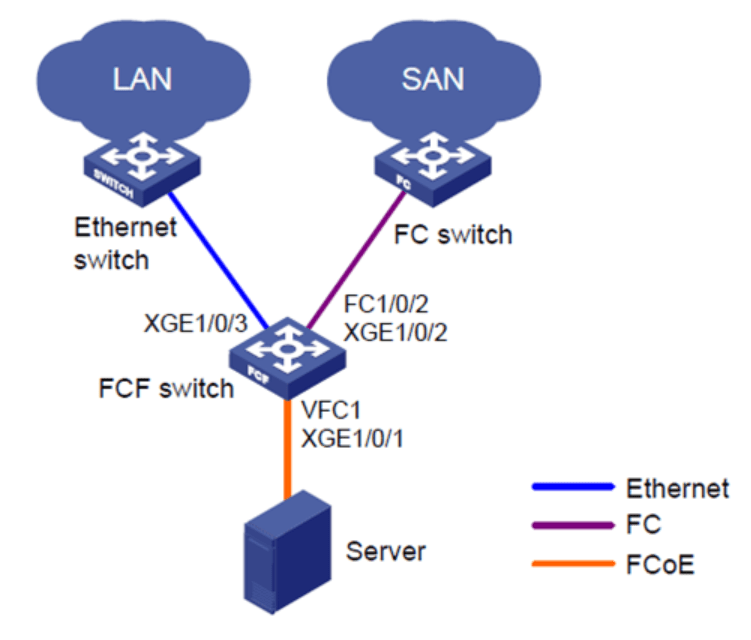
No cenário abaixo, mostraremos a configuração no Comware para as interfaces TenGigabitEthernet 1/0/1 para o servidor com CNA (conectividade FCoE), TenGigabitEthernet 1/0/2 ou FC1/0/2 para rede SAN e TenGigabitEthernet 1/0/3 para rede LAN.

1 – Configure o switch como “advanced working mode”, salve a configuração e reinicie o equipamento:

[SW1] system-working-mode advance
Do you want to change the system working mode? [Y/N]:y

The system working mode is changed, please save the configuration and reboot the system to make it effective.

[SW1] quit

<SW1> save safely force

<SW1> reboot force

2- Habilite  FCF mode:

[SW1] fcoe-mode fcf

3- Crie a VSAN e atribua a VLAN:

[SW1] vsan 100
[SW1-vsan100] quit

[SW1] vlan 100
[SW1-vlan100] fcoe enable vsan 100
[SW1-vlan100] quit

4- Crie uma interface Virtual Fibre Channel (VFC) e configure como uma F_port

[SW1] interface vfc1
[SW1-Vfc1]
[SW1-Vfc1] fc mode f

5-  Vincule a VFC para a interface física

[SW1-Vfc2] bind interface Ten-GigabitEthernet 1/0/50

6 – Atribua a interface VFC para a SAN correspondente

[SW1-Vfc2] port trunk vsan 100

7 – Configure a interface física para suportar o VSAN transport VLAN

[SW1] interface Ten-GigabitEthernet 1/0/1
[SW1-Ten-GigabitEthernet1/0/1] port link-type trunk
[SW1-Ten-GigabitEthernet1/0/1] port trunk permit vlan 100

… configuração para a interface FC conectada à rede de Storage…

8. Mude a interface de Ethernet para FC e atribua a VSAN

[SW1] int ten 1/0/2
[SW1 Ten-GigabitEthernet1/0/2]port-type fc
[SW1-Fc1/0/2] fc mode e
[SW1-Fc1/0/2] port access vsan 100

… para a interface Ethernet conectada à rede LAN…

9. Configure o uplink para o switch Ethernet

[SW1 interface ten-gigabitethernet 1/0/3
[SW1-Ten-GigabitEthernet1/0/3] port link-type trunk
[SW1-Ten-GigabitEthernet1/0/3] port trunk permit vlan 10
[SW1-Ten-GigabitEthernet1/0/3] quit

Comandos display

display interface brief
display interface vfc brief
display interface fc1/0/2
display fc login
display fc name-service database

Com os comandos acimas finalizamos a configuração inicial de FcoE

Espero ter ajudado. Até a o próximo artigo!

Vídeo: Comware – IGMP Snooping

O Protocolo IGMP (Internet Group Management Protocol) é fundamental para gerenciar o tráfego multicast em sua rede. Ele permite que hosts se juntem a grupos multicast e recebam transmissões específicas para esses grupos, otimizando o uso da banda e evitando o envio desnecessário de dados para dispositivos que não os desejam.

Como funciona o IGMP?

  • Hosts se registram em grupos multicast: Os hosts enviam mensagens IGMP Report para informar ao roteador da LAN que desejam receber transmissões de um determinado grupo multicast.
  • Roteadores e switches de Camada 3 encaminham o tráfego multicast: Ao receberem mensagens IGMP Report, os roteadores e switches de Camada 3 identificam quais interfaces precisam receber o tráfego multicast e o encaminham para elas.

O que é IGMP Snooping?

O IGMP Snooping é uma função inteligente implementada em switches de rede que otimiza ainda mais o gerenciamento do tráfego multicast. Através da escuta das mensagens IGMP Report, Query e Leave, o IGMP Snooping cria um mapa dinâmico das interfaces que desejam receber cada fluxo multicast. Dessa forma, o switch envia o tráfego multicast apenas para as interfaces que realmente o solicitam, evitando desperdício de banda e otimizando o desempenho da rede.

Vantagens do IGMP Snooping:

  • Redução do tráfego multicast desnecessário: Melhora o desempenho geral da rede e libera banda para outras aplicações.
  • Maior eficiência de roteamento: O switch direciona o tráfego multicast apenas para as interfaces que o solicitam, reduzindo o processamento desnecessário.
  • Escalabilidade aprimorada: Permite a expansão da rede multicast sem comprometer o desempenho.