Comware: DHCP Relay Agent

A funcionalidade DHCP Relay permite ao Switch L3/Roteador encaminhar as mensagens DHCP em broadcast para determinado servidor além do dominio de broadcast do host, possibilitando assim utilização de um único servidor DHCP para toda a LAN.

Devido ao fato das solicitações de endereço IP ao servidor DHCP ocorrem em broadcast, o roteador configurado com a feature DHCP Relay encaminhará as mensagens ao Servidor DHCP em Unicast.

O servidor DHCP entregará ao cliente o escopo correto baseado na interface IP de origem ( inserida na mensagem DHCP). Para o administrador do servidor DHCP bastará apenas criar os escopos no servidor.

Comware7: IP Source Guard

A funcionalidade IP Source Guard (IPSG) configurada em Switches impede ataques spoofing na LAN utilizando uma tabela com registros de endereços da rede para comparar os pacotes legítimos. A feature descarta pacotes que não correspondem à tabela de endereços legítimos.

As consultas efetuadas com os endereços legítimos podem conter:

• IP-interface.
• MAC-interface.
• IP-MAC-interface.
• IP-VLAN-interface.
• MAC-VLAN-interface.
• IP-MAC-VLAN-interface.

Os registros consultados pelo IP Source Guard podem ser estáticos ou dinâmicos. Por exemplo, se um host falsifica o endereço IP ou MAC de um host para ataques MITM ou DoS, a feature identificará o frame falsificado e o descartará.

As entradas (bindings) de IPSG estáticas são adequados para cenários onde existem poucos hosts em uma LAN e seus endereços IP são configurados manualmente. Por exemplo, você pode configurar em uma interface que se conecta a um servidor. Esse registro permite que a interface receba pacotes apenas do servidor.

Os registros IPSG estático em uma interface implementam as seguintes funções:

• Filtrar pacotes IPv4 ou IPv6 de entrada na interface.

• Cooperar com a detecção de ataques ARP no IPv4 para verificação de validade do usuário.

Ligações IPSG estáticas são específicas da interface. Uma ligação IPSG estática vincula o endereço IP, MAC, VLAN ou qualquer combinação dos itens na visualização da interface.

Configuração estática

[DeviceB] interface gigabitethernet 1/0/1
[DeviceB-GigabitEthernet1/0/1] ip verify source ip-address mac-address
[DeviceB-GigabitEthernet1/0/1] ip source binding mac-address 0001-0203-0407
[DeviceB-GigabitEthernet1/0/1] quit
#
[DeviceB] interface gigabitethernet 1/0/2
[DeviceB-GigabitEthernet1/0/2] ip verify source ip-address mac-address
[DeviceB-GigabitEthernet1/0/2] ip source binding ip-address 192.168.0.1 mac-address 0001-0203-0406
[DeviceB-GigabitEthernet1/0/2] quit
# 

Output

[DeviceB] display ip source binding static
Total entries found: 2
IP Address  MAC Address    Interface    VLAN Type
192.168.0.1 0001-0203-0406 GE1/0/2       N/A Static
N/A         0001-0203-0407 GE1/0/1       N/A Static

IPSG com DHCP Snooping

feature DHCP Snooping permite a proteção da rede contra Servidores DHCP não autorizados. O comando dhcp-snooping configurado globalmente, faz o Switch filtrar as mensagens DHCP Offer e DHCP Ack, encaminhadas pelo falso Servidor DHCP. A configuração atribui para todas as portas do Switch como untrusted (não confiável) – sendo necessário a configuração manual do servidor DHCP como trust (confiável).

Uma vez em funcionamento o DHCP Snooping popula uma tabela que contém o endereço IP liberado pelo servidor DHCP com o endereço MAC do host e essa tabela pode ser utilizada pelo IPSG para proteção de ataques spoofing.

As consultas IPSG que forem baseadas no serviço DHCP são adequadas para cenários em que os hosts da rede local obtêm o endereço IP através do DHCP. O IPSG com DHCP Snooping fará apenas a leitura dos endereços fornecidos via DHCP da tabela dhcp-snooping.

Configurando o IPSG com DHCP Snooping

[Device] dhcp snooping enable
#
[Device] interface gigabitethernet 1/0/2
[Device-GigabitEthernet1/0/2] dhcp snooping trust
[Device-GigabitEthernet1/0/2] quit
# 
[Device] interface gigabitethernet 1/0/1
[Device-GigabitEthernet1/0/1] ip verify source ip-address mac-address
# Enable recording of client information in DHCP snooping entries on GigabitEthernet 1/0/1.
[Device-GigabitEthernet1/0/1] dhcp snooping binding record
[Device-GigabitEthernet1/0/1] quit

Output

[Device] display ip source binding dhcp-snooping
Total entries found: 1
IP Address MAC Address Interface VLAN Type
192.168.0.1 0001-0203-0406 GE1/0/1 1 DHCP snooping

Referência

HPE FlexNetwork MSR Router Series – Comware 7 Security Configuration Guide
Comware: DHCP Relay Agent

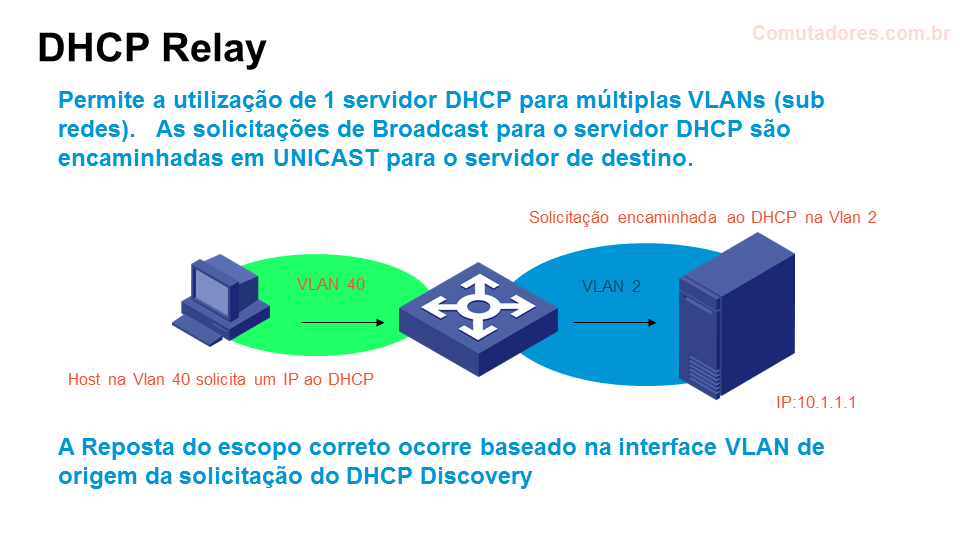
A feature DHCP Relay permite ao Switch L3 ou Roteador encaminhar as mensagens DHCP em broadcast em unicast para determinado servidor, possibilitando assim utilização de um único servidor DHCP para toda a LAN.

Devido ao fato das solicitações de endereço IP ao servidor DHCP ocorrerem em broadcast, o Switch L3/Roteador configurado com a feature DHCP Relay encaminhará as mensagens ao Servidor DHCP em Unicast ( que está em uma VLAN diferente do host) .

O servidor DHCP entregará ao cliente o escopo correto baseado na interface IP de origem (alterada e inserida no cabeçalho DHCP).

Para o administrador do servidor DHCP bastará apenas criar os escopos no servidor.

Configurando o DHCP Relay

<SwitchA>system-view
[SwitchA] dhcp enable
! Ativando o DHCP
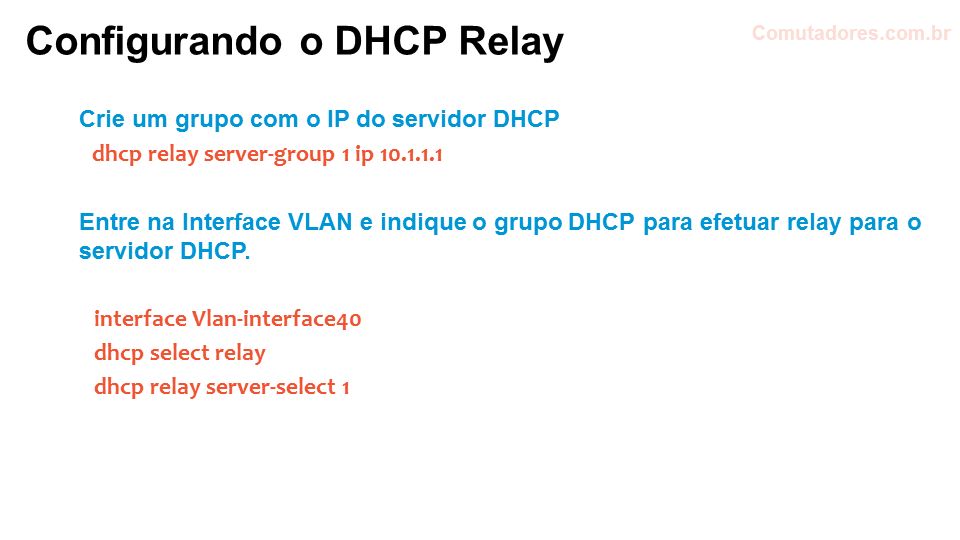
[SwitchA] dhcp relay server-group 1 ip 10.1.1.1
! Adicionando o servidor DHCP 10.1.1.1 dentro do grupo 1.
[SwitchA] interface vlan-interface 2
[SwitchA-Vlan-interface2] ip address 10.1.1.254 255.255.255.0
[SwitchA-Vlan-interface2] quit
[SwitchA] interface vlan-interface 40
[SwitchA-Vlan-interface40] ip address 10.2.2.254 255.255.255.0
[SwitchA-Vlan-interface40] dhcp select relay
!Ativando o DHCP relay agent na VLAN-interface 40
[SwitchA-Vlan-interface40] dhcp relay server-select 1
! Correlacionando a VLAN-interface 40 para o grupo DHCP 1

Obs: as configurações de DHCP Relay podem variar dependendo do modelo do Switch. A configuração acima foi executada em um Switch HP modelo 4800.

Comware: DHCP Snooping

A funcionalidade DHCP Snooping permite a proteção da rede contra Servidores DHCP não autorizados e sua configuração é bastante simples. O comando dhcp-snooping configurado globalmente, faz o Switch filtrar todas as mensagens DHCP Offer e DHCP Ack encaminhadas pelo falso Servidor DHCP. A configuração restringe todas as portas do Switch como untrusted (não confiável).

Para o funcionamento do ‘Servidor DHCP válido’ deveremos configurar a porta do Servidor DHCP como trusted (confiável), incluíndo as portas de uplink.

Vídeo: Switches ArubaOS – Como configurar o DHCP Snooping sem erro

A funcionalidade DHCP Snooping permite a proteção da rede contra Servidores DHCP não autorizados e sua configuração é bastante simples (mas certa atenção). O comando dhcp-snooping configurado globalmente e atribuindo às VLANs desejadas, faz o Switch filtrar todas as mensagens DHCP Offer e DHCP Ack encaminhadas pelo falso Servidor DHCP. A configuração restringe todas as portas do Switch como untrusted (não confiável).

Para o funcionamento do ‘Servidor DHCP válido’ deveremos configurar a porta do Servidor DHCP como trust (confiável), incluíndo as portas de uplink.

Nesse vídeo, descrevemos a configuração do DHCP-Snooping em Switches Aruba-OS.

Vídeo: AS 8 FUNCIONALIDADES DE SEGURANÇA PARA SWITCHES QUE TODO ADMINISTRADOR DE REDES DEVERIA SABER

Existem inúmeras vulnerabilidades nos switches Ethernet e as ferramentas de ataque para explorá-los existem há mais de uma década. Um atacante pode desviar qualquer tráfego para seu próprio PC para quebrar a confidencialidade, privacidade ou a integridade desse tráfego.

A maioria das vulnerabilidades são inerentes aos protocolos da Camada 2 e não somente aos switches. Se a camada 2 estiver comprometida, é mais fácil criar ataques em protocolos das camadas superiores usando técnicas comuns como ataques de man-in-the-middle (MITM) para coleta e manipulação do conteúdo.

Para explorar as vulnerabilidades da camada 2, um invasor geralmente deve estar mesma rede local do alvo. Se o atacante se utilizar de outros meios de exploração, poderá conseguir um acesso remoto ou até mesmo físico ao equipamento. Uma vez dentro da rede, a movimentação lateral do atacante torna-se mais fácil para conseguir acesso aos dispositivos ou tráfego desejado.

No vídeo descrevemos as 8 (oito) principais funcionalidades de segurança para switches que todo administrador de redes deveria saber.

Switches ArubaOS: Configurando DHCP Server no Switch

O post de hoje foi escrito em colaboração com o Rafael Eduardo, para a criação de servidor DHCP em Switches ArubaOS. A funcionalidade é bastante útil em localidades de pequeno e médio porte, que assim, utilizando o Switch como Servidor DHCP, acabam economizando recursos em infraestrutura, energia elétrica, ativos de rede etc.

Configuração

 vlan 4
   tagged 1-3,8
   ip address 192.168.4.1 255.255.255.0
   dhcp-server
! Habilitando o dhcp-server na VLAN   
   exit

Script para criar o pool de dhcp para aquela Vlan

dhcp-server pool "VLAN4"
   default-router "192.168.4.1"
! Endereço IP do Gateway  
   dns-server "8.8.8.8,8.8.4.4"
! Endereços IP do servidor DNS  
   network 192.168.4.0 255.255.255.0
! Endereço da Rede  
   range 192.168.4.2 192.168.4.254
! Endereços que serão fornecidos para as requisições DHCP na rede. 
   exit
dhcp-server enable ! Habilitando o servidor DHCP globalmente no Switch

Trocando informações no escopo DHCP

Caso haja a necessidade de trocar alguma informação no escopo DCHP de uma VLAN, siga os passos abaixo:

1º Desabilite o dhcp server

dhcp-server disable 

2º Escolha o pool a ser editado

dhcp-server pool "VLAN4"

3º Remova o item a ser editado no caso abaixo o range

no range 192.168.4.2 192.168.4.254

4º Configure o novo escopo a ser entregue pelo Switch via DHCP

range 192.168.4.5 192.168.4.250

5º Habilite o serviço DHCP novamente

dhcp-server enable

Dicas de comandos show

Para verificar o Pool de IPs e quantos estão livres para atribuição, digite:

show dhcp-server pool

Para verificar os IPs atribuídos

show dhcp-server binding

Switches 3Com 5500 – Guia rápido de Configuração!!! Parte 2

Aprenda a configurar switches 3Com 5500 de forma rápida e eficiente com esta segunda parte do guia rápido!

Syslog
[Switch]info-center loghost 10.1.1.1
Encaminhando mensagens os Logs para o Servidor de Syslog 10.1.1.1

NTP
[Switch]ntp-service unicast-server 10.1.1.2
Configurando o sincronismo do relógio com o servidor 10.1.1.2

BANNER
header motd %
=================================================================

“This system resource are restricted to Corporate official business and subject to being monitored at any time. Anyone using this network device or system resource expressly consents to such monitoring and to any evidence of unauthorized access, use or modification being used for criminal prosecution.”

=================================================================
%
Mensagem exibida para os usuários que farão acesso ao Switch. O inicio e fim da mensagem é delimitado por um caractere especial, no nosso exemplo, utilizamos o %

Atualizando o Switch via Servidor TFTP
<Switch> tftp 10.1.1.10 get s4e04_02.btm
<Switch> tftp 10.1.1.10 get s4m03_03_02s168ep05.app
Copiando os arquivos .btm e .app do Servidor de TFTP para o SWitch
<Switch>boot bootrom s4e04_02.btm
Forçando o Bootrom com o arquivo s4e04_02.btm 
<Switch> boot boot-loader s4m03_03_02s168ep05.app
Forçando o .app (Sistema Operacional) com o arquivo s4m03_03_02s168ep05.app
<Reboot>

Atribuindo as portas como Edged(portfast)
[Switch]interface Ethernet 1/0/1
[Switch-Ethernet1/0/1] stp edged-port enable
A porta configurada como edged-port entrará automaticamente em estado encaminhamento (pulando os estados iniciais do STP ou RSTP) e não gerará mensagens de notificação à topologia em caso de UP ou DOWN

STP Root Protection
[Switch]interface Ethernet1/0/3
[Switch-Ethernet1/0/3]stp root-protection
Se a porta configurada com Root-protection receber um BPDU Superior ao Root (querendo tornar-se Root no STP), a mesma não trafegará dados até cessar o recebimento dos BPDUs superiores naquela porta

Configurando SSH
[Switch] rsa local-key-pair create
Gerando as chaves RSA
[Switch] user-interface vty 0 4
[Switch-ui-vty0-4] authentication-mode scheme
[Switch-ui-vty0-4] protocol inbound ssh
Configurando modo de autenticação SOMENTE para SSH
[Switch-ui-vty0-4] quit
[Switch] local-user clientex
[Switch-luser-clientex] password simple 3com
[Switch-luser-clientex] service-type ssh level 3
Permitindo o usuário clientex conectar via SSH com permissão de administrador (3)
[Switch-luser-client2] quit
[Switch] ssh authentication-type default all

Configurando autenticação no Switch via RADIUS
radius scheme empresax
Criando o Scheme para o RADIUS chamado empresax
primary authentication 10.110.91.164 1645
Configurando o servidor de autenticação com o IP 10.110.91.164 com a porta 1645
primary accounting 10.110.91.164 1646
Configurando o servidor de contabiilidade com o IP 10.110.91.164 com a porta 1646
key authentication Swsec2011
Configurando a chave Swsec2011 compartilhada entre o RADIUS e o Switch
key accounting Swsec2011
Configurando a chave para contabilidade Swsec2011 compartilhada entre o RADIUS e o Switch
user-name-format without-domain
Configurando a autenticação para encaminhamento do usuário sem o formato nome@dominio (nome@empresax)
#
domain empresax
Criando o domínio empresax
authentication radius-scheme empresax
Efetuando o vinculo do radius empresax com o domínio empresax
#
domain default enable empresax
Na utilização de mais de um domínio, o domínio default será o domínio empresax
#
user-interface vty 0 4
authentication-mode scheme
Habilitando a utilização na interface vty 0 4 de Telnet ou SSH para utilização do RADIUS para
autenticação ao Switch

Configurando uma porta conectada a um Telefone IP e um Host (na mesma porta).
[Switch] interface ethernet 1/0/6
[Switch-Ethernet1/0/6] port link-type trunk
[Switch-Ethernet1/0/6] port trunk permit vlan 2 4
Configurando a porta para permitir a VLAN 2 ( telefonia) e VLAN 4 (Host)
[Switch-Ethernet1/0/6] port trunk pvid vlan 4
Configurando a porta para enviar e receber frames não-tagueados na VLAN 4

Port Security
[Switch] port-security enable
[Switch] interface Ethernet 1/0/1
[Switch-Ethernet1/0/1] port-security max-mac-count 1
Configurando o Port Security para permitir o aprendizado de somente um endereço MAC
[Switch-Ethernet1/0/1] port-security port-mode autolearn
Configurando o Port Security para aprender dinamicamente o endereço MAC “amarrado a porta”. Se outro endereço MAC for aprendido após o primeiro aprendizado a porta entra´ra em estado de violação e não trafegará dados! 

DHCP-Relay 
[Switch] dhcp enable
Ativando o serviço DHCP
[Switch] dhcp –server 1 ip 10.1.1.1
Adicionando o servidor DHCP 10.1.1.1 dentro do grupo 1.
[Switch] interface vlan-interface 2
[Switch-Vlan-interface2] ip address 192.168.1.1 255.255.255.0
[Switch-Vlan-interface2] dhcp-server 1
Correlacionando a VLAN-interface 2 para o grupo DHCP 1

Saúde e Sucesso a todos!!!!