Comware 7: Comportamento do IRF após um SPLIT

O protocolo IRF v2 permite o “empilhamento” de Switches modulares e empilháveis (stackable), trazendo inúmeras vantagens como redundância, facilidade no gerenciamento, etc.

O IRF pode trazer problemas quando há a quebra do Link 10G que mantém o IRF ativo, essa quebra é chamada de SPLIT. Quando um equipamento percebe que o Master não está respondendo ele assume as suas funções, e nesse caso, com os 2 equipamentos funcionando, ocorrerá a duplicação de alguns serviços e trazendo diversos conflitos na Rede(lembrando que apenas a fibra que sincroniza as informações para o IRF foi danificada).

Publicamos alguns posts no blog com a configuração de proteção para que os equipamentos percebam quando ocorre um SPLIT e bloqueiem um dos equipamentos colocando-o em estado de Recovery, deixando todas as portas inutilizáveis.

É possível utilizar features como BFP e o LACP para monitoração do IRF v2 e escolher algumas interfaces mais críticas para continuarem encaminhando no caso de falha no cabo que conecta o IRF.

Um detalhe importante a ser percebido é que após a correção do SPLIT (com reparo do cabo 10G danificado) o Switch que estava em estado de Recovery reiniciará automaticamente para efetuar o merge (junção) novamente no IRF.
Segue abaixo as saídas após a quebra do IRF

[Switch]
#May 29 04:12:18:253 2000 Switch IFNET/4/INTERFACE UPDOWN:
Trap 1.3.6.1.6.3.1.1.5.3: Interface 11796529 is Down, 
ifAdminStatus is 1, ifOperStatus is 2
%May 29 04:12:18:254 2000 Switch IFNET/3/LINK_UPDOWN:
Ten-GigabitEthernet1/0/50 link status is DOWN.

System is busy with VIU configuration recovery, please wait a moment...

[Switch]disp mad verbose
Current MAD status: Recovery
Excluded ports(configurable):
Excluded ports(can not be configured):
Ten-GigabitEthernet1/0/50
MAD ARP disabled.
MAD LACP disabled.
MAD BFD enabled interface:
Vlan-interface10
mad ip address 192.168.1. 1 255.255.255.252 member 1
mad ip address 192.168.1. 2 255.255.255.252 member 2

! Após reconectarmos as portas do IRF o Switch reiniciará automaticamente 

%May 29 04:13:55:028 2000 Switch STM/6/STM_LINK_STATUS_UP:
IRF port 2 is up.

Comware 7: IRF v2 utilizando LACP com MAD

O IRF (Intelligent Resilient Framework) é uma tecnologia de virtualização de switches com o sistema Comware que permite interconectar múltiplos switches físicos, transformando-os em um único switch lógico.

Uma das coisas bacanas da utilização do IRF é a possibilidade de transformarmos diversos Switches físicos em um único Switch lógico facilitando o modo de gerenciamento. Todos os equipamentos serão visualizados como uma única “caixa”. Na versão 2 do protocolo é possível efetuar o Stacking utilizando links de 10G.

O “split brain” é um problema crítico que pode ocorrer em tecnologias de clusterização ou virtualização de dispositivos, como o IRF (Intelligent Resilient Framework) em switches Comware e ocorre quando a comunicação entre os membros do cluster é interrompida, fazendo com que cada parte do cluster passe a operar como um sistema independente, acreditando ser o único ativo. No contexto do IRF, isso significa que cada conjunto de switches isolados passa a se comportar como um switch lógico separado.

Para prevenir o split brain, o IRF utiliza o mecanismo MAD (Multi-Active Detection). O MAD monitora a conectividade entre os membros do IRF e toma medidas para evitar problemas em caso de falha na comunicação.

Como o LACP se integra ao MAD?

O LACP pode ser usado como um método de detecção MAD, oferecendo uma camada extra de proteção. A ideia principal é usar os pacotes LACP trocados entre os switches do IRF e um switch intermediário (ou outro dispositivo de rede) para monitorar a integridade da conexão.

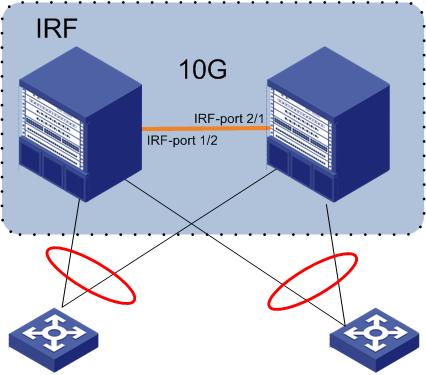
Uma das features que podem ser utilizadas nesse cenário é a utilização de Link Aggregation distribuído (Ditribuited Link Aggregation) entre os equipamentos do IRF com Switches de acesso (sem configuração adicional no Link Aggregation).

Se um Switch empilhado apresentar algum problema, como por exemplo, problemas elétricos, o(s) outro(s) Switches serão capazes de permitir a continuidade do encaminhamento em Camada 2 e 3 (incluindo processos de Roteamento Dinâmico).

Porém, um dos problemas que o IRF pode trazer é quando ocorre uma quebra do Link 10G que mantém o IRF ativo, chamado de SPLIT. Cada caixa ira agir como se fosse o MASTER do IRF, duplicando alguns serviços e trazendo diversos conflitos na Rede.

O MAD é uma das formas para os Switches do Stack detectarem que houve o SPLIT no IRF colocando o Equipamento com o maior Member ID do IRF (não Master) em modo Recovery, bloqueando assim todas as suas portas.

Após restaurado o Link do IRF as portas serão vinculadas novamente o Stack e ao seu estado normal de encaminhamento.

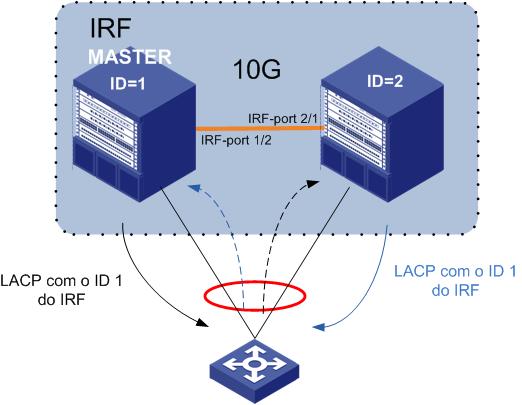
Uma das formas utilizadas pelo MAD para detecção de falha é utilizando uma extensão do protocolo LACP ( Link Aggregation). No TLV do protocolo é inserido o ID do Switch membro do IRF. Nesse caso os Switches da outra ponta do Link Aggregation, encaminham de forma transparente os LACP’s para os Switches Membros do IRF.

Como no exemplo acima, se não há SPLIT no IRF, todas mensagens serão geradas pelo ID do MASTER.

Em caso de quebra do SPLIT as mensagens serão geradas com o ID de cada equipamento e nesse caso o bloqueio das portas do não-Master.

Após detecção as portas bloqueadas do IRF pelo LACP com MAD.

Configuração

A configuração abaixo deverá ser aplicada somente no Switch com o IRF versão 2 “já ativo”.

[S7500]interface bridge-aggregation 1
!Criando a Interface Bridge-Aggregation 1
[S7500-Bridge-Aggregation1] link-aggregation mode dynamic
! Ativando a troca do protocol LACP no Link Aggregation
[S7500-Bridge-Aggregation1] mad enable
! Ativando a extensão MAD no protocol LACP
[S7500-Bridge-Aggregation1] quit
[S7500] interface gigabitethernet 1/3/0/2
[S7500-GigabitEthernet1/3/0/2] port link-aggregation group 1
!Adicionando a interface ao Link Aggregation 1
[S7500-GigabitEthernet1/3/0/2] quit
[S7500] interface gigabitethernet 2/3/0/2
[S7500-GigabitEthernet2/3/0/2] port link-aggregation group 1
!Adicionando a interface ao Link Aggregation 1
[S7500-GigabitEthernet2/3/0/2] quit

Obs: Os switches de acesso conectados ao IRF pelo Link Aggregation não necessitam da configuração do MAD. Mas o fabricante sugere que esse Switch seja um equipamento H3C.

“Requires an intermediate switch, which must be an H3C switch that supports the extended LACP.”

Comandos Display

S7500] display mad
MAD LACP enabled.

Comando display após SPLIT do IRF no Switch não Master

[S7500]display mad verbose
Current MAD status: Recovery
! Switch não-Master em modo recovery após perceber o SPLIT no IRF
! (bloqueando todas as portas)
…………………………

MAD enabled aggregation port:
Bridge-Aggregation1

Obs: o modo Recovery também permite excluímos algumas portas para que continuem em estado de encaminhamento. Há também um segundo modo de utilizar o MAD para detecção de SPLIT utilizando o Protocolo BFD.

Comware 7: Configurando o Route-Aggregation

Diferente da agregação de links com Brige-Aggregation (Link Aggregation ou EtherChannel), que opera na camada 2 (enlace de dados), o Route-Aggregation atua na camada 3 (rede). Ela permite combinar múltiplas interfaces físicas em uma única interface lógica, configurar endereço IP, limitar o dominio de broadcast na interface, aumentar a capacidade de transmissão e fornecer redundância em interfaces no modo routed.

Conceitos Chave:

  • Interface Route Aggregation: A interface virtual que representa o conjunto de interfaces físicas agregadas.
  • Interfaces Membro: As interfaces físicas que compõem o grupo de agregação.
  • Modos de Operação: Algoritmos que determinam como o tráfego é distribuído entre as interfaces membro.

Como Configurar Agregação de Rotas no Comware:

A configuração envolve os seguintes passos:

  1. Crie a Interface Route Aggregation:
  2. [Sysname] interface Route-Aggregation <número>

Substitua <número> por um identificador único para a interface.

  1. Escolha o Modo de Operação (Recomendado):
    • hash: Distribui o tráfego usando um hash dos endereços IP de origem e destino, oferecendo um bom balanceamento de carga na maioria dos casos.
    • load-share: Distribui o tráfego de forma mais uniforme, independentemente dos endereços IP.

Exemplos:

[Sysname-Route-Aggregation<número>] aggregation mode hash

ou

[Sysname-Route-Aggregation<número>] aggregation mode load-share

  1. Adicione as Interfaces Membro:

Em cada interface física a ser incluída na agregação:

[Sysname-GigabitEthernet<número>] port link-mode route

[Sysname-GigabitEthernet<número>] aggregation <número da Route-Aggregation>

port link-mode route configura a interface para operar na camada 3.

  1. Configure o Endereçamento IP na Interface Route Aggregation:

Atribua um endereço IP à interface lógica:

[Sysname-Route-Aggregation<número>] ip address <endereço IP> <máscara de sub-rede>

Exemplo Prático:

Agregando GigabitEthernet1/0/1 e GigabitEthernet1/0/2 na Route-Aggregation 1 usando o modo hash:

[Sysname] interface Route-Aggregation 1

[Sysname-Route-Aggregation1] aggregation mode hash

[Sysname-Route-Aggregation1] ip address 192.168.1.1 255.255.255.0

[Sysname] interface GigabitEthernet1/0/1

[Sysname-GigabitEthernet1/0/1] port link-mode route

[Sysname-GigabitEthernet1/0/1] aggregation 1

[Sysname] interface GigabitEthernet1/0/2

[Sysname-GigabitEthernet1/0/2] port link-mode route

[Sysname-GigabitEthernet1/0/2] aggregation 1

Dependendo da versão do Comware a configuração pode ser como o modelo abaixo

[Router]interface route-aggregation 1

link-aggregation mode dynamic

! Habilitando a formação do Route-Aggregation via LACP

ip address 192.168.1.1 255.255.255.0

! Atribuindo um endereço IP a Interface

quit

!

# Configurando as portas para participarem do Route-Aggregation

interface Gigabitethernet 3/0/1

port link-aggregation group 1

quit

interface Gigabitethernet 3/0/2

port link-aggregation group 1

quit

Verificação:

Use display route-aggregation <número> para monitorar o status da agregação.

Para visualizar se a agregação de portas foi executada corretamente, utilize o comando display link-aggregation summary

[Router] display link-aggregation summary

Aggregation Interface Type:

BAGG — Bridge-Aggregation, RAGG — Route-Aggregation

Aggregation Mode: S — Static, D — Dynamic

Loadsharing Type: Shar — Loadsharing, NonS — Non-Loadsharing

Actor System ID: 0x8000, 000f-e2ff-0001

AGG         AGG       Partner ID               Select Unselect   Share

Interface   Mode                               Ports  Ports      Type

———————————————————————

RAGG1       D         0x8000, 000f-e2ff-00aa   2      0          Shar

Diferenças entre Bridge Aggregation e Route Aggregation:

CaracterísticaBridge AggregationRoute Aggregation
Camada de OperaçãoCamada 2Camada 3
Tipo de TráfegoEthernetIP
EndereçamentoNão necessário nas interfaces membroNecessário na interface Route Aggregation
Função PrincipalLargura de banda e redundância entre switchesLargura de banda e redundância entre roteadores

Observações Importantes:

  • As interfaces membro devem ter a mesma velocidade e configuração duplex.
  • A configuração deve ser consistente em ambos os lados da conexão.

Consulte a documentação específica do seu equipamento Comware para detalhes adicionais e configurações avançadas. Implementar a agregação de rotas pode melhorar significativamente o desempenho e a resiliência da sua rede.

Switches ArubaOS – Guia Rápido de Configuração

Para aqueles que estão começando a gerenciar equipamentos Aruba criamos uma lista de comandos para instalação e configuração de Switches com ArubaOS (parte dos comandos são aceitos na maioria dos modelos); os scripts são simples e bastante úteis!

Algumas funcionalidades podem ser configuradas de diferentes maneiras, mas tentaremos ser o mais abrangente possível nos scripts abaixo:

Configurando o nome do Switch

Switch(config)# hostname Sw_Core
Sw_Core(config)#

Configuração de VLANs

vlan 2
name ADM

Mostrando quais as VLANs que existem no switch

show vlans

Mostrando as informações de uma determinada vlan (descrição, portas tagged e untagged)

show vlans 3

Definindo o IP para a VLAN 1

vlan 1
ip address 192.168.2.254 255.255.255.0

Configurando o default gateway

ip route 0.0.0.0 0.0.0.0 192.168.2.1

Habilitando o roteamento

ip routing

Configurações de portas
Entrando no modo de configuração de uma porta

interface 1

Colocando uma descrição na porta

interface 1
name "ROTEADOR"
exit

VLAN
Adicionando uma VLAN em uma porta de acesso

interface 2
untagged vlan 2

Adicionando VLANs em uma porta de uplink (as VLANs necessitam estar previamente configuradas)

interface ethernet 24
tag vlan 2,4,5,6,7,8,9,101,192,200

ou ….
Adicionando a porta a uma vlan

vlan 1
untagged 1
! Adicionando a porta 1 na VLAN 1

vlan 3
untagged 3,5-7
! Adicionando a porta 3,5,6 e 7 na VLAN 3

Para as portas utilizadas na conexão entre switches, todo o trafego de VLANs é encaminhado para essas portas como tagged (utilizando a TAG 802.1Q), exceto para a VLAN 1, que será encaminhada como untagged. 

Criando usuário
Definindo a senha do usuário diego como s3nha

password manager user-name "diego" plaintext s3nha

SNMPv2

snmp-server community s1ro restricted
! Comunidade SNMP de Leitura como s1ro
snmp-server community s1rw unrestricted
! Comunidade SNMP de Leitura e Escrita como s1rw

Habilitando o spanning tree protocol

spanning-tree

Configurando a versão do MSTP (802.1s)

spanning-tree mode mstp

Configurando o switch como root bridge do STP. O comando stp root primary configura automaticamente o valor do Bridge Priority para 0 (zero)

spanning-tree root primary
ou
spanning-tree priority 0

Criando um LINK AGGREGATION

No exemplo abaixo, exemplificamos a configuração das portas 23 e 24 como trunk (agregação de portas) com o protocolo LACP. Os Switches ArubaOs nomeiam as interfaces Link-Aggregation como trunk e nomeiam cada interface como trk[numero].

trunk 23-24 trk1 lacp

Syslog

logging 10.0.100.111

NTP

timesync ntp
ntp enable
ntp server 10.0.100.112
ntp unicast

Salvando as configurações do Switch

save

Apagando todas as configurações do Switch

erase startup-config

Comandos show

show interface brief
! Mostrando um resumo de TODAS as portas
show trunks
! Mostrando quais portas do Switch utilizam link-aggregation
show running-config
show running-config structured
! Mostrando a configuração do Switch atual
show spanning-tree
show spanning-tree config
! Mostrando informações do STP, quais portas estão BLOQUEADAS e FORWARDING
show mac-address
show arp
! Mostrando a tabela MAC e tabela ARP
show logging
! Visualizando os logs no Switch

E vocês, possuem mais alguma sugestão de comando para os Switches ArubaOS?
Sintam-se à vontade…

Perguntas e Respostas: Comware – Portas Access/Trunk/Híbrida, LACP e STP.

Galera, essa semana recebi um email com algumas dúvidas sobre portas Trunk/Hybrid, Link Aggregation e STP. Achei que seria bacana responder na forma de post pois acredito que essas questões podem ser as dúvidas de mais pessoas.

Segue abaixo as questões editadas… sintam-se livres para interagir nos comentários.

Diego,
Se não for muito incomodo pra vc, consegue me responder as questões abaixo?

  1. Diferença do link aggregation em modo static e dynamic, quando usar um ou outro?

O Link-Aggregation permite  agregação de diversas interfaces Ethernet (portas físicas) para a criação de uma única porta lógica com o intuito de prover redundância e aumento de banda. As melhores práticas sugerem a negociação do protocolo LACP (802.3ad) entre os 2 equipamentos que desejam fechar a agregação de portas afim de evitar erros de cabeamento e certificar o meio físico em todo o tempo que o Link-Aggregation estiver ativo, além de agilizar a redundância em caso de falhas.

Mas há também cenários em que um dos equipamentos não utiliza o protocolo LACP  para agregação de links ou então o meio físico oferecido pelo Provedor de Serviços para comunicação Ethernet não permite o encaminhamento de alguns protocolos da camada de enlace como o LLDP, CDP, LACP, STP, etc. Então nesses cenários devemos usar o modo static, isto é, Link-aggregation configurado manualmente sem validação do meio e/ou equipamentos por um protocolo como 802.3ad. Se a porta estiver UP, o modo static irá encaminhar o tráfego, mesmo que o cabeamento esteja conectado em outro equipamento incorretamente.

  1. Diferença de portas trunk e hybrid, quando usar a hybrid?

Enquanto a porta configurada como access permite apenas o tráfego de quadros Ethernet sem marcação de tag 802.1Q, o que faz com que o Switch atribua a comunicação para aquela VLAN, a configuração Trunk e Hybrid permitem a utilização de várias VLANs em uma única porta. As portas configuradas como access são geralmente atribuídas para computadores, servidores, impressoras, etc.

A porta Trunk é utilizada para o encaminhamento e recebimento de tráfego Ethernet tagueado com o ID da VLAN mas com a exceção de permitir apenas uma VLAN não tagueada, dita explicitamente na configuração. Por padrão o tráfego não tagueado de uma porta trunk é direcionado para a VLAN 1 (mas isso pode ser modificado). As portas trunk são configuradas na comunicação entre Switches e também com Servidores que possuem Switches virtuais internos para VMs, etc.

Já a porta Hybrida permite encaminhar o tráfego de inúmeras VLAN tagueadas ou não. Por exemplo, se você precisa que o tráfego de duas máquinas que estão atrás de um HUB seja separado dinamicamente entre duas  VLANs diferentes, a configuração de porta hybrida permite que o Switch leia marcações como endereço MAC, 802.1p, cabeçalho IP e etc, para dinamicamente efetuar diferenciação do tráfego para as suas respectivas VLANs (lembrando que o tráfego nesse caso pode vir sem TAG das máquinas).

  1. O spanning tree é habilitado nas portas (uma a uma) ou no switch?

Para habilitar (ou desabiltar) o spanning-tree no Switch é preciso a configuração no modo global.

Apesar de ser o protocolo mais utilizado para prevenção de loop, o Spanning-Tree não se encaixa em todos os cenários de rede e o seu algoritmo  pode as vezes prejudicar a integração de diferentes ambiente. Nesse caso é possível adicionar algumas features individualmente nas portas para ajuste fino, como por exemplo o stp-edged port (portfast) ou então desabilitar o STP somente em determinadas portas. Mas cada caso deve ser estudado minuciosamente para evitar situações de loop.

  1. Diferença do spanning tree para o rapid spanning tree, quando usar o rapid spanning tree?

O Rapid Spanning-Tree (802.1w) é uma evolução do Spanning-Tree inicial (802.1d) com um significativa melhora no tempo de convergência e conectividade da rede.

Uma das grandes limitações do STP não foi corrigida na versão 802.1w que é o bloqueio de todos os caminhos redundantes como prevenção de Loop. Esse tipo de cenário acaba gerando ocasionando gargalos pois a empresa gasta uma quantidade significativa de dinheiro para a extensão de fibra redundante deixando um dos links sobrecarregados enquanto o outro está ocioso.

A versão Multiple Spanning-Tree (802.1s) permite a criação de instancias independentes do STP para balanceamento de VLAN permitindo a alteração do root para determinadas VLANs ou o custo para o root. O protocolo é um pouco complexo quando você deseja conectar grandes domínios 802.1s entre si, por exemplo estender a LAN de duas empresas, mas com um bom planejamento o protocolo torna-se uma ferramenta poderosa.

Todos os Switches HP baseados no Comware, ao habilitar o STP, iniciam a versão 802.1s. Caso você não faça nenhuma configuração de ajuste o 802.1s terá o comportamento da versão Rapid-Spanning Tree.

  1. Para habilitar o spanning tree, basta dar um enable stp na porta de uplink ou é necessario configurar algo a mais (ou quando habilitamos para a switch, já é aplicado para todas as interfaces)?

Ao habilitar o STP no Switch a configuração é atribuída a todas as portas e as mesmas iniciam o encaminhamento de BPDUs para prevenção de loop.

  1. Devo usar os mesmo comandos do stp (ex: “stp edged-port enable”, “stp cost”, ) quando utilizado o rstp?

Sim, o comando é o mesmo para as versões 802.1w e 802.1s

  1. Nas interfaces de uplink, entre switchs que nao sao cores, as portas stp devem ficar como DESIGNATED, PORT ROOT ou ALTERNATE PORT?

Tudo vai depender de quem será o Switch Root da sua rede. Se o Switch Core for o root, os uplinks do Switch Core estarão como DESIGNATED, já os Switches não-Core, conectados a ele, terão suas portas como ROOT PORT (melhor caminho para o Switch ROOT) ou ALTERNATE PORT (porta redundante bloqueada para prevenção de Loop)

  1. Em qual interface, dos switchs roots, devo usar o comando stp root-protection?

A configuração da porta como Root Guard permite à uma porta Designada a prevenção de recebimento de BPDU’s superiores, que indicariam outro Switch com melhor prioridade para tornar-se Root. A feature força a porta a cessar comunicação toda vez quem um Switch tiver o Priority ID mais favoravel para tornar-se Root, então o Switch Root isola assim o segmento para o Switch indesejado. Após encerrar o recebimento desses BPDU’s a interface voltará à comunicação normalmente

Essa feature é geralmente configurada em portas Designadas do Switch Root.

  1. Devo setar o comando “stp loop-protection” nas interfaces “ALTERNATE PORT” (caminho secundário) das switchs não core. Correto?

Correto, a configuração da porta como Loop Guard possibilita aos Switches não-Root, com caminhos redundantes ao Switch Raiz, a função de se  proteger contra cenários de loop na rede quando há falhas no recebimento de BPDU’s em portas ALTERNATE.

Quando uma porta ALTERNATE parar de receber BPDU’s ela identificará o caminho como livre de Loop e entrará em modo de encaminhamento ( imaginando que a porta Root  continue recebendo BPDU’s) criando assim um Loop lógico em toda a LAN. Nesse caso a feature deixará a porta alternativa sem comunicação até voltar a receber BPDU’s do Switch Root.

Obs: Dica! Simule as features em ambiente de laboratório antes de aplicar em uma rede de produção. Isso permitirá ao administrador conhecer melhor os cenários, equipamentos, falhas e troubleshooting.

Até logo.
Switches ArubaOS – Configurando Link Aggregation (trunk)

Os switches ArubaOS, em sua função, oferece um grande número de portas para a rede local. Com a utilização de interfaces Ethernet, isolam domínios de Broadcast e permitem uma topologia livre de loops.

Em diversos cenários, as funções básicas não são suficientes para que determinados serviços da rede local funcionem da maneira desejada.

Features, como o Link Aggregation, podem ser utilizadas para aumento de banda entre dois dispositivos ou fornecer alta-disponibilidade.

O “conceito” de agregação de portas permite o agrupamento lógico de diversas portas para incrementar a velocidade do link na comunicação full duplex entre dois dispositivos. Os links são utilizados em paralelo, provendo crescimento, expansão de banda e redundância, sem a necessidade de compra de um hardware adicional.

Por exemplo, podemos utilizar 4 portas de 1Gb em cada dispositivo para formar um link de comunicação entre 2 Switches de 4Gb.

A feature Link-Aggregation também evita os cenários com loop de quadros Ethernet entre dois dispositivos, evitando também os estados de bloqueios do Spanning-Tree para as portas agregadas, tratando-as como uma única interface. Assim para os protocolos STP, coleta SNMP e VLANs, as interfaces são tratadas como um único link lógico.

Configuração

Um ponto importante a ser levantado é que os Switches ArubaOS chamam a configuração de agregação de portas de “TRUNK”  e isso não tem relação com o conceito que outros sistemas operacionais como Comware e IOS, atribuem as portas que aceitam TAG de VLANs.

O conceito de trunk é atribuido na configuração como descrito abaixo:

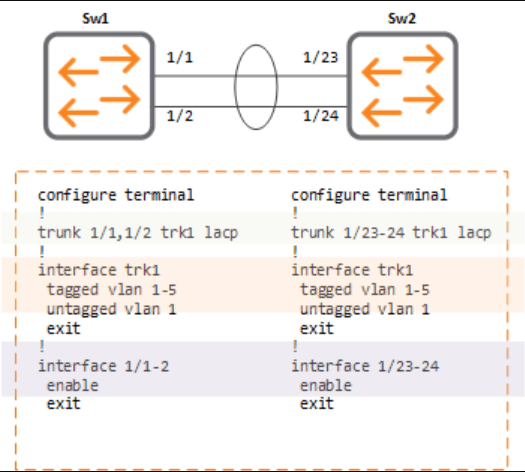
ArubaOS-Switch(config)# trunk 20-23 trk1 lacp 
! Configurando as interfaces 20 a 23 para a interface TRUNK trk1 com a utilização do LACP
 

Os Switches ArubaOs nomeiam as interfaces Link-Aggregation como trunk e identificam cada interface TRUNK como trk[numero].

Para atribuir uma VLAN ao TRUNK, acesse a interface e diga quais VLANs são tagged e untagged:

ArubaOS-Switch(config)# vlan 220 tagged trk1
! Configurando o trafego da VLAN 220 como tagged no trk1
 

Cenário

Na topologia abaixo demonstramos a configuração de agregação de portas entre 2 Switches, as interfaces agregadas irão transportar as VLANs de 1 a 5.

desconecte todas as portas que você deseja adicionar ou remover do link aggregation. Depois de concluir a configuração do trunk, ative ou reconecte as portas.

Como alternativa, verifique se o STP está ativo no switch.

Comandos show

ArubaOS-Switch# show trunks

ArubaOS-Switch# show lacp

Até logo!

Configurando Link-Aggregation/Etherchannel entre Cisco IOS e HP Comware

A agregação de diversas interfaces Ethernet (portas físicas) para a utilização de uma única porta lógica com o intuito de prover redundância e aumento de banda é uma atividade muito comum em redes de médio e grande porte .

Infelizmente o nome atribuído pelos fabricantes não segue um padrão, mas por outro lado todos possuem as mesmas funções citadas anteriormente:EtherchannelPort-channelLink-AggregationBridge-AggregationTrunk  [ nome dado antigamente para agregação de portas. (Não confundam com a utilização de interface Trunk atribuída pelos Switches Cisco e 3Com. Os Switches Procurve ainda utilizam essa terminologia) ]  e etc.

Existem algumas formas de estabelecer a agregação de portas, como por exemplo:

– Manual : sem a certificação do meio por protocolos auxiliares
– PAgP : Protocolo disponível em equipamentos Cisco
 LACP : Protocolo padrão IEEE,  disponível quase todos Switches gerenciáveis.

Modos de formação de um Etherchannel em Switches Cisco

Cisco(config-if)# channel-group 1 mode ?
  active Enable LACP unconditionally
  auto       Enable PAgP only if a PAgP device is detected
  desirable  Enable PAgP unconditionally
  on         Enable Etherchannel only
  passive    Enable LACP only if a LACP device is detected

No Script abaixo mostraremos a configuraçaõ de Link Aggregation/Etherchannel entre um Switch Cisco IOS e um Switch HP baseado no Comware:

Switch Comware

#
interface Bridge-aggregation 1
link-aggregation mode dynamic
! Estabelecendo a conexão do Link-Aggregation utilizando o protocolo LACP
#
interface gigabitEthernet 1/0/1
port link-aggregation group 1
! Atribuindo a porta para negociar a agregação via protocolo LACP
#
interface gigabitEthernet 1/0/2
port link-aggregation group 1
! Atribuindo a porta para negociar a agregação via protocolo LACP

Switch Cisco IOS

!
interface port-channel 1
!
interface gigabitEthernet 1/10
channel-group 1 mode active
! Estabelecendo a conexão do Etherchannel utilizando o protocolo LACP
!
interface gigabitEthernet 1/11
channel-group 1 mode active
! Estabelecendo a conexão do Etherchannel utilizando o protocolo LACP
!

Comandos Show e Display

Switch Comware

[HPN]display link aggregation verbose
Aggregation Interface: Bridge-Aggregation1
Aggregation Mode: Dynamic
Loadsharing Type: Shar
System ID: 0x8000, 3822-d6a2-5c00

Local:
  Port             Status  Priority Oper-Key  Flag
----------------------------------------------------
GE1/0/1       S       32768    8         {ACDEF}
GE1/0/2       S       32768    8         {ACDEF}

Remote:
Actor Partner Priority Oper-Key SystemID Flag
------------------------------------------------------------
GE1/0/1 516 32768 45 0x8000, 4055-39d4-8e13 {ACDEF}
GE1/0/2 517 32768 45 0x8000, 4055-39d4-8e13 {ACDEF}

Switch Cisco IOS

Cisco#show etherchannel summary
Flags:  D - down        P - bundled in port-channel
        I - stand-alone s – suspended
        H - Hot-standby (LACP only)
        R - Layer3      S - Layer2
        U - in use      f - failed to allocate aggregator
        M - not in use, minimum links not met
        u - unsuitable for bundling
        w - waiting to be aggregated
        d - default port
Number of channel-groups in use: 2
Number of aggregators:           2
Group  Port-channel  Protocol    Ports
------+-------------+-----------+--------------------------
1     Po1(SU)        LACP      Gi1/10(P)  Gi1/11(P)

Não esqueça!!!

Sempre quando for necessario a alteração de VLANs das portas do Link Aggregation/Etherchannel faça a alteração somente na interface virtual ( port channel/ bridge-aggregation), que a configuração será replicada para as interfaces físicas.
Mantenha a consistência de VLANs nas 2 pontas do Link Aggregation/Etherchannel.

Use velocidades de portas idênticas como: interfaces 1Gb com interfaces 1G e interfaces 10Gb com interfaces 10Gb e assim por diante…