Comware 7: IRF v2 MAD + BFD

O protocolo IRF v2 permite o “empilhamento” de Switches modulares e empilháveis, trazendo inúmeras vantagens como redundância, facilidade no gerenciamento, etc.

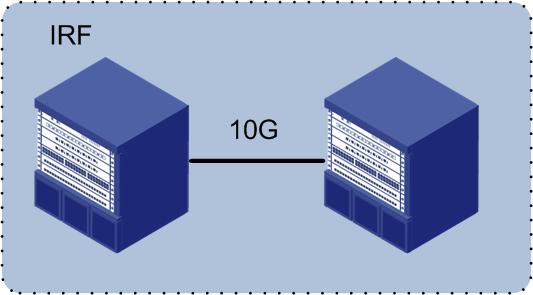
Como citado em outros posts, um dos problemas que o IRF pode trazer ocorre quando há uma quebra do Link 10G que mantém o IRF ativo, chamado de SPLIT. Cada caixa ira agir como se fosse o MASTER do IRF, duplicando alguns serviços e trazendo diversos conflitos na Rede.

O “split brain” é um problema crítico que pode ocorrer em tecnologias de clusterização ou virtualização de dispositivos, como o IRF (Intelligent Resilient Framework) em switches Comware. Ele ocorre quando a comunicação entre os membros do cluster é interrompida, fazendo com que cada parte do cluster passe a operar como um sistema independente, acreditando ser o único ativo. No contexto do IRF, isso significa que cada conjunto de switches isolados passa a se comportar como um switch lógico separado.

Imagine um IRF com quatro switches. Se o link que conecta esses switches for interrompido no meio, o IRF se divide em dois grupos de dois switches. Cada grupo agora opera independentemente, com seus próprios endereços MAC, endereços IP de gerenciamento e tabelas de roteamento. Isso leva a sérios problemas na rede:

  • Duplicação de endereços IP e MAC: Cada parte do IRF agora pode ter o mesmo endereço IP de gerenciamento e os mesmos endereços MAC virtuais, causando conflitos na rede e tornando a comunicação imprevisível.
  • Loop de Camada 2: Se houver caminhos redundantes na rede que conectam as duas partes divididas, loops de Camada 2 podem se formar, causando tempestades de broadcast e paralisando a rede.
  • Inconsistências de roteamento: Cada parte do IRF terá suas próprias tabelas de roteamento, levando a decisões de roteamento incorretas e pacotes sendo enviados para destinos errados.
  • Perda de conectividade: Dispositivos conectados a diferentes partes do IRF dividido não conseguirão se comunicar entre si.

Causas do Split Brain em IRF:

  • Falha física nos links de interconexão: Cabos danificados, problemas nas portas dos switches ou falhas em equipamentos intermediários podem interromper a comunicação entre os membros do IRF.
  • Problemas de software: Bugs no software dos switches ou configurações incorretas podem levar à perda de comunicação entre os membros do IRF.
  • Sobrecarga da rede: Em casos extremos, uma sobrecarga massiva na rede pode afetar a comunicação entre os switches do IRF.

Mecanismos de Prevenção: MAD (Multi-Active Detection)

Multi-Active Detection (MAD) + BFD (Bidirecional Forwarding Detection)

O MAD é uma das formas para os Switches do Stack detectarem o SPLIT no IRF colocando o Equipamento com o maior Member ID do IRF (não Master) em modo Recovery, bloqueando assim todas as suas portas.

Uma das técnicas para detecção do SPLIT é com é com a utilização do protocolo BFD, criando uma VLAN somente para gerenciamento do IRF com um IP primário e secundário para comunicação do protocolo e um meio físico para conexão das “caixas” (fibra ou UTP) independente da comunicação do IRF.

Configuração

A configuração abaixo deverá ser aplicada somente no Switch com o IRF versão 2 formado.

#
Vlan 900
#
interface Vlan-interface900
description Monitoracao IRFv2 (MAD + BFD)
mad bfd enable
!Ativando o MAD + BFD
mad ip address 192.168.0.1 255.255.255.252 member 1
! Configurando o IP do Switch “1”
mad ip address 192.168.0.2 255.255.255.252 member 2
! Configurando o IP do Switch “2”
#
Obs: cada Switch deverá ter uma porta na VLAN 900 para comunicação do BFD. 
As interfaces não participarão do STP.

Comandos Display

[S7500] display mad
MAD LACP enabled.

Comando display após SPLIT do IRF no Switch não Master
[S7500]display mad verbose
Current MAD status: Detect
! Em caso de SPLIT o Switch não-Master exibiria o status como Recovery
Excluded ports(configurable):
Excluded ports(cannot be configured):
Ten-GigabitEthernet1/8/0/1
Ten-GigabitEthernet1/9/0/2
Ten-GigabitEthernet2/8/0/1
Ten-GigabitEthernet2/9/0/2
MAD LACP disabled.
MAD BFD enabled interface:
Vlan-interface900
mad ip address 192.168.0.1 255.255.255.252 member 1
mad ip address 192.168.0.2 255.255.255.252 member 2

Até logo!

Comware: Alterando a distância administrativa para as rotas estáticas para Switches e Roteadores

Eu já escrevi alguns post sobre a atenção que deve ser dada para a integração entre Switches e Roteadores baseados no Cowmare quando há a necessidade de compartilhar o roteamento dinâmico.

Como no exemplo abaixo, podemos ver que por padrão, toda rota estática é atribuída com o valor 60 para a distância administrativa. De forma didática, faço a comparação nas duas saídas do comando “display ip routing-table” da escolha da tabela de Roteamento pela rota aprendida com a menor distância adminstrativa (no primeiro quadro via rota estática e no segundo exemplo via OSPF).

[Switch] ip route-static 192.168.10.0 255.255.255.0 192.168.12.2
[Switch]
[Switch] display ip routing-table
Routing Tables: Public
Destinations : 5 Routes : 5

Destination/Mask Proto Pre Cost NextHop Interface

127.0.0.0/8 Direct 0 0 127.0.0.1 InLoop0
127.0.0.1/32 Direct 0 0 127.0.0.1 InLoop0
192.168.10.0/24 Static 60 0 192.168.12.2 Eth0/0/0
192.168.12.0/30 Direct 0 0 192.168.12.1 Eth0/0/0
192.168.12.1/32 Direct 0 0 127.0.0.1 InLoop0

Com a rota aprendida dinâmicamente via OSPF (e a estática ainda configurada), percebam que o roteador insere apenas a rota com a menor distância administrativa (valor 10 para o OSPF).

[Switch]display ip routing-table
Routing Tables: Public
Destinations : 5 Routes : 5

Destination/Mask Proto Pre Cost NextHop Interface

127.0.0.0/8 Direct 0 0 127.0.0.1 InLoop0
127.0.0.1/32 Direct 0 0 127.0.0.1 InLoop0
192.168.10.0/24 OSPF 10 2 192.168.12.2 Eth0/0/0
192.168.12.0/30 Direct 0 0 192.168.12.1 Eth0/0/0
192.168.12.1/32 Direct 0 0 127.0.0.1 InLoop0

Apesar da rota aprendida dinâmicamente “tomar” o lugar da rota estática e possuir o mesmo next-hop (no caso 192.168.12.2, interface Eth0/0/0), em redes mais complexas, o roteamento poderia escolher um caminho menos desejado pelo administrador de rede, visto que em equipamentos de outros fabricantes as rotas estáticas são atribuídas com a distâncias administrativa 1 ( e isso pode passar desapercebido ).

O comando “ip route-static default-preference 1” ajuda aqueles que estão acostumados a trabalhar com ambos roteamento dinâmico e estático, permitindo que as novas rotas configuradas possuam a distância adminstrativa 1 (nesse caso, melhor que todos os protocolos de Roteamento Dinâmico).

[Switch] ip route-static default-preference 1

Caso você prefira escolher manualmente o peso que cada rota terá, basta adicionar o “preference” no final de cada rota.

[Switch] ip route-static 192.168.20.0 255.255.255.0 192.168.12.2  preference ?
INTEGER Preference value range

Abração

O que é o Aruba Central ?

O Aruba Central é uma solução de gerenciamento de rede baseada em nuvem da Hewlett Packard Enterprise (HPE) Aruba Networking. Ele oferece às equipes de TI que gerenciam a rede, insights orientados por IA, visualizações intuitivas, automação de fluxo de trabalho e segurança de ponta a ponta para gerenciar redes de campus, filiais, locais remotos, data centers e IoT a partir de um único painel.

Em termos mais simples, o Aruba Central permite que você:

  • Gerencie sua rede de qualquer lugar: Acesse e controle sua infraestrutura de rede de qualquer dispositivo com conexão à internet.
  • Simplifique as operações de TI: Automatize tarefas rotineiras, como configuração, monitoramento e solução de problemas, liberando tempo para projetos mais estratégicos.
  • Obtenha visibilidade completa da rede: Monitore o desempenho da rede, identifique gargalos e resolva problemas rapidamente com insights baseados em IA.
  • Melhore a segurança: Implemente políticas de segurança consistentes em toda a sua rede e proteja-se contra ameaças cibernéticas.
  • Reduza custos: Elimine a necessidade de hardware e software de gerenciamento local, reduzindo os custos operacionais.

O Aruba Central oferece suporte a uma variedade de dispositivos de rede, incluindo Pontos de acesso (APs), Gateways e controladores (para conectar redes locais à internet e aplicar políticas de segurança) e Switches.

Visibilidade e Monitoramento Abrangentes:

O Aruba Central oferece monitoramento profundo e em tempo real da sua rede, proporcionando insights valiosos para otimizar o desempenho e solucionar problemas. As funcionalidades incluem:

  • Análise de integridade da rede em tempo real: Monitora a saúde da rede com dashboards intuitivos e alertas proativos.
  • Listas dinâmicas de clientes e APs: Visualização dos dispositivos conectados e seu status.
  • Painéis de conectividade Wi-Fi: Analisa o desempenho da rede sem fio, identificando gargalos e pontos de melhoria.
  • Visualização de topologia de rede: Compreende a estrutura da sua rede com representações gráficas.
  • Plantas baixas de radiofrequência (RF) visual: Visualiza a cobertura Wi-Fi do espaço físico, otimizando o posicionamento dos APs.
  • Visibilidade de aplicativos: Monitora o tráfego e o desempenho dos aplicativos da rede.
  • Regras do WebCC Firewall: Gerencia e monitore as regras do firewall para garantir a segurança da rede.
  • Trilha de auditoria: Mantem um registro detalhado das atividades na rede para fins de conformidade e segurança.
  • Integração com sensor UXI (User Experience Insight): Obtem insights sobre a experiência do usuário final, identificando problemas de conectividade e desempenho.
  • Histórico de dados: Acesse até 30 dias de dados de monitoramento detalhados e um ano de dados de resumo da rede, permitindo análises de tendências e planejamento de capacidade.

IA

O Aruba Central utiliza inteligência artificial para simplificar as operações de rede e fornecer insights preditivos:

  • Pesquisa e assistência com IA: Resolve problemas de forma mais rápida e eficiente com a ajuda da IA.
  • Insights preditivos: Obtem insights sobre conectividade Wi-Fi, disponibilidade de AP e qualidade sem fio, antecipando potenciais problemas.

Troubleshooting simplificado:

O Aruba Central oferece ferramentas para diagnosticar e resolver problemas de rede:

  • Verificação de rede: Identifica rapidamente problemas de configuração e conectividade.
  • Captura de pacotes: Analisa o tráfego de rede para diagnosticar problemas complexos.
  • Acesso CLI (Command-Line Interface): Permite a utilização de comandos CLI para configurações e solução de problemas avançados.

Serviços de Rede Avançados:

O Aruba Central oferece recursos adicionais para melhorar a experiência do usuário e otimizar a rede:

  • AirGroup: Habilita a compatibilidade perfeita com aplicativos de terceiros, como AirPlay e AirPrint da Apple, em ambientes corporativos e educacionais.
  • Serviços de gerenciamento de RF: Otimiza a cobertura e o desempenho da rede sem fio.
  • Análise de presença: Obtem insights sobre o movimento e a densidade de usuários em um determinado local.

Segurança Robusta:

  • WIPS/WIDS (Wireless Intrusion Prevention System/Wireless Intrusion Detection System): Monitoramento contínuo para detectar e prevenir ameaças à rede sem fio.
  • Segmentação de perfis de convidado e cliente: Isola o tráfego de convidados do tráfego corporativo, minimizando riscos de segurança.
  • Acesso Guest e integração dom IDPs.

Integração Flexível com APIs:

  • API Northbound: Permite a integração com outras plataformas e ferramentas, suportando até 1.000 chamadas de API por cliente diariamente.

Equipamentos suportados

Os seguintes Access Point e Gateways (Controllers) podem ser gerenciados pelo Aruba Central:

Tabela 1: APs suportados
Família APModelo APVersão mínima do software AOS-10 GAÚltima versão suportada
Série 303AP-303 , AP-303P10.3.1.1 ( SSR )N / D
Série 300AP-304 , AP-30510.3.1.1 (SSR)N / D
Série 310AP-314 , AP-31510.3.1.1 (SSR)N / D
Série 320AP-324 , AP-325 Os modelos AP da série 320 com 256 MB de SDRAM, fabricados entre agosto de 2015 e janeiro de 2016, não são suportados com AOS-10 . Esses modelos AP da série 320 têm um número de série que começa com DD (por exemplo, DD0003824).10.3.1.1 (SSR)10.4.xx ( LSR )
Série 330AP-334 , AP-33510.3.1.1 (SSR)10.4.xx (LSR)
Série 340AP-344 , AP-34510.3.1.1 (SSR)10.4.xx (LSR)
Série 303HAP-303H10.3.1.1 (SSR)N / D
Série 318AP-31810.3.1.1 (SSR)N / D
Série 360AP-365 , AP-36710.3.1.1 (SSR)N / D
Série 370AP-374 , AP-375 , AP-375EX , AP-375ATEX , AP-377 , AP-377EX10.3.1.1 (SSR)N / D
Série 380AP-38710.3.1.1 (SSR)10.4.xx (LSR)
Série 503AP-50310.5.0.0 (SSR)N / D
Série 500AP-504 , AP-50510.3.1.1 (SSR)N / D
Série 510AP-514 , AP-51510.3.1.1 (SSR)N / D
Série 530AP-534 , AP-53510.3.1.1 (SSR)N / D
Série 550AP-55510.3.1.1 (SSR)N / D
Série 500HAP-503H10.3.0.0 (SSR)N / D
AP-505H10.2.0.0 (SSR)N / D
Série 500RAP-503R10.5.0.0 (SSR)N / D
Série 518AP-51810.3.1.1 (SSR)N / D
Série 560AP-565 , AP-565EX , AP-567 , AP-567EX10.3.1.1 (SSR)N / D
Série 570AP-574 , AP-575 , AP-575EX , AP-577 , AP-577EX10.3.1.1 (SSR)N / D
Série 580AP-584 , AP-585 , AP-585EX , AP-587 , AP-587EX10.4.0.0 (LSR)N / D
Série 610AP-61510.5.0.0 (SSR)N / D
Série 630AP-63410.6.0.0 (SSR)N / D
AP-63510.4.0.0 (LSR)N / D
Série 650AP-65410.6.0.0 (SSR)N / D
AP-65510.4.0.0 (LSR)N / D
Série 600HAP-605H10.7.0.0 (SSR)N / D
Série 600RAP-605R10.5.0.0 (SSR)N / D
Série 670AP-675 , AP-67710.7.0.0 (SSR)N / D
AP-674, AP-67910.7.1.0N / D
Série 730AP-734 , AP-73510.7.0.0 (SSR)N / D
Série 750AP-754 , AP-75510.7.0.0 (SSR)N / D
Tabela 2: Gateways suportados
Família GatewayModelo de GatewayVersão mínima do software AOS-10 GAÚltima versão suportada
Série 70007005 , 7008 , 7010 , 7024 , 703010.3.1.1 (SSR)N / D
Série 72007205 , 7210 , 7220 , 7240XM , 728010.3.1.1 (SSR)N / D
Série 9000  9004 , 9004-LTE , 901210.3.1.1 (SSR)N / D
Série 9100    910610.6.0.0 (SSR)N / D
911410.5.0.1 (SSR)N / D
Série 9200924010.4.0.0 (LSR)N / D

A tabela a seguir exibe os modems suportados nesta versão.

Tabela 3: Modems de rede HPE Aruba suportados
Tipo de modemModelo de modemVersão mínima do software GAÚltima versão suportada
Modem LTEModem USB LTE de rede HPE Aruba (R8F34A)10.4.0.0 (LSR)N / D

https://www.arubanetworks.com/techdocs/central/latest/content/aos10x/aos10x-overview/supported-devices-aos10.htm

Segundo a site oficial do fabricante os seguintes Switches ArubaOS que podem ser gerenciados pelo Aruba Central:

Table 1: Supported Aruba Switch Series, Software Versions, and Switch Stacking
Switch PlatformSupported Software VersionsRecommended Software VersionsSwitch Stacking SupportSupported Stack Type (Frontplane (VSF) / Backplane (BPS))Supported Configuration Group Type for Stacking (UI / Template)
Aruba 2530 Switch SeriesYA/YB.16.05.0008 or later    YA/YB.16.10.0003N/AN/AN/A
Aruba 2540 Switch SeriesYC.16.03.0004 or laterYC.16.10.0003N/AN/AN/A
Aruba 2920 Switch SeriesWB.16.03.0004 or laterWB.16.10.0003Yes Switch Software Dependency: WB.16.04.0008 or laterBPSUI and Template
Aruba 2930F Switch SeriesWC.16.03.0004 or laterWC.16.10.0003Yes Switch Software Dependency: WC.16.07.0002VSFUI and Template
Aruba 2930M Switch SeriesWC.16.04.0008 or laterWC.16.10.0003Yes Switch Software Dependency: WC.16.06.0006BPSUI and Template
Aruba 3810 Switch SeriesKB.16.03.0004 or laterKB.16.10.0003Yes Switch Software Dependency: KB.16.07.0002BPSUI and Template
Aruba 5400R Switch SeriesKB.16.04.0008 or laterKB.16.10.0003Yes Switch Software Dependency: KB.16.06.0008VSFTemplate only

https://www.arubanetworks.com/techdocs/central/2.5.1/content/switches/supported-platforms/supported_switches.htm

Segundo a site oficial do fabricante os seguintes Switches ArubaOS-CX ou AOS-CX que podem ser gerenciados pelo Aruba Central:

Table 1: Supported AOS-CX Switch Series and Software Versions
Switch PlatformSupported Software VersionsLatest Software VersionSupported Configuration Group Type (UI / Template)
AOS-CX 4100i Switch Series10.10.1000 and later10.14.xxxxUI and Template
AOS-CX 6000 Switch Series10.10.1000 and later10.14.xxxxUI and Template
AOS-CX 6100 Switch Series10.06.0200, 10.10.1000 and later10.14.xxxxUI and Template
AOS-CX 6200 Switch Series10.06.0200, 10.10.1000 and later10.14.xxxxUI and Template
AOS-CX 6300 Switch Series10.06.0200, 10.10.1010 and later10.14.xxxxUI and Template
AOS-CX 6400 Switch Series10.06.0200, 10.10.1000 and later10.14.xxxxUI and Template
AOS-CX 6400V2 Switch Series10.10.1000 and later10.14.xxxxUI and Template
AOS-CX 8100 Switch Series10.12.0001 and later10.14.xxxxUI and Template
AOS-CX 8320 Switch Series10.06.0200, 10.10.1000 and later10.14.xxxxUI and Template
AOS-CX 8325 Switch Series10.06.0200, 10.10.1000 and later10.14.xxxxUI and Template
AOS-CX 8360 Switch Series10.06.0200, 10.10.1000 and later10.14.xxxxUI and Template
AOS-CX 8360V2 Switch Serie10.14.xxxxs10.10.1000 and later10.14.xxxxUI and Template
AOS-CX 8400 Switch Series10.06.0200, 10.10.1000 and later10.14.xxxxUI and Template
AOS-CX 9300 Switch Series10.10.1000 and later10.14.xxxxUI and Template
AOS-CX 10000 Switch Series10.10.1000 and later10.14.xxxxUI and Template

https://www.arubanetworks.com/techdocs/central/2.5.8/content/nms/aos-cx/supported-platforms/supported-switches-cx.htm

Licenciamento

Atualmente o licenciamento do Aruba Central é baseado em assinaturas, tornando o processo simplificado e direto:

  • Assinaturas baseadas em tempo: Você adquire assinaturas com duração de 1, 3, 5, 7 ou 10 anos. Essa flexibilidade permite escolher o período que melhor se adapta às suas necessidades e orçamento.
  • Modelo unificado: Um único tipo de licença cobre o gerenciamento dos dispositivos (APs e switches) e os serviços oferecidos pelo Aruba Central.
  • Níveis de assinatura (Foundation, Advanced, etc.): O Aruba Central oferece diferentes níveis de assinatura, cada um com um conjunto específico de recursos e funcionalidades. A escolha do nível depende das suas necessidades de gerenciamento e dos recursos que você deseja utilizar.
  • Assinaturas cobrem tudo: A assinatura do Aruba Central engloba o gerenciamento dos dispositivos e os serviços da plataforma.

Para escolher a licença adequada, você precisa considerar:

  • Duração da assinatura: Avalie o período que você deseja utilizar o Aruba Central. Assinaturas mais longas geralmente oferecem um melhor custo-benefício.
  • Recursos necessários: Analise os recursos e funcionalidades que você precisa para gerenciar sua rede. Compare os diferentes níveis de assinatura (Foundation, Advanced, etc.) para identificar qual deles atende às suas necessidades.
  • Número de dispositivos: O licenciamento é baseado no número de dispositivos que serão gerenciados pelo Aruba Central. Certifique-se de adquirir licenças suficientes para todos os seus APs e switches.

Onde encontrar informações detalhadas sobre licenciamento?

A melhor fonte de informações sobre licenciamento do Aruba Central é a documentação oficial da Aruba Networks. Lá, você encontrará detalhes sobre os diferentes níveis de assinatura, os recursos inclusos em cada um deles e as opções de licenciamento disponíveis. Atualmente o documento de referencia está disponível em: https://www.hpe.com/psnow/doc/a00125615enw

Caso o link esteja quebrado, pesquise em seu buscador favorito como “Aruba Central Ordering Guide” ou “HPE Aruba Networking Central SaaS Subscriptions”.

Versão on-prem ?

Há uma versão on-prem do Aruba Central e caso haja a necessidade de um projeto que o Aruba Central deva ser executado na infraestrutura do cliente, alinhe com o seu integrador Representante da HPE ou diretamente com o fabricante.

Espero ter ajudado. Até a próxima!

Comware 7: Configurando o IRF

O IRF (Intelligent Resilient Framework) é uma tecnologia de virtualização de switches baseados no Comware que permite interconectar múltiplos switches físicos, transformando-os em um único switch lógico. Todos os equipamentos serão visualizados como uma única “caixa”, aumentando a disponibilidade da rede.

Uma das facilidades da versão 2 é a possibilidade de utilizarmos interfaces 10G para a construção IRF (sem a necessidade de cabos ou módulos específicos ) e possibilidade da utilização de Switches Modulares para construção da topologia.

Em resumo, o IRF simplifica a administração, aumenta a resiliência e a escalabilidade da rede, tratando vários switches como um só. É como se você tivesse um único switch com mais recursos computacionais e alta disponibilidade.

Pontos importantes sobre o IRF:

  • Conexão física: Os switches são conectados através de portas específicas de alta velocidade, geralmente 10G ou superiores.
  • Topologia: O IRF suporta diferentes topologias, como anel ou estrela.
  • Configuração: A configuração do IRF é relativamente simples, envolvendo a definição de um ID para cada switch e a configuração das portas de conexão.
  • Split Brain: Um problema que pode ocorrer no IRF é o “split brain”, onde a conexão entre os switches é interrompida, fazendo com que cada parte do IRF se comporte como um switch independente, o que pode causar problemas na rede. Mecanismos como o MAD (Multi-Active Detection) ajudam a prevenir esse problema.

Configuração

A configuração do IRF é dividida nos passos abaixo ( utilizaremos[Sw1] e [Sw2] antes dos comandos para diferenciarmos os dispositivos):

1º Converta os 2 Switches no modo IRF

[Sw1]chassis convert mode irf
! Convertendo o Switch 1 no modo IRF

[Sw2]chassis convert mode irf
! Convertendo o Switch 2 no modo IRF

Após a conversão dos Chassis para modo IRF, reinicie os Switches. Os equipamentos subirão com a configuração dos módulos como 1/2/0/1 ( para a porta antes exibida na configuração como 2/0/2; e assim por diante)

2º Renumere o Segundo Switch 

[Sw2]irf member 1 renumber 2
! Forçaremos as portas do Switch 2 para exibirem no formato 2/2/0/x

Reinicie o Switch

3º Altere a prioridade do Switch Master

[Sw1]irf member 1 priority 32
! O Switch com maior prioridade será eleito o Master ( por default a prioridade de todos os Switches será 1)

4º Deixe as portas 10G que participarão do IRF em shutdown.

[Sw1] interface Ten-GigabitEthernet1/3/0/2
[Sw1-Ten-GigabitEthernet1/3/0/2] shutdown
! Configurando a porta 10G 1/3/0/1 do Switch 1 em shutdown

[Sw2] interface Ten-GigabitEthernet2/3/0/2
[Sw2-Ten-GigabitEthernet2/3/0/2] shutdown
! Configurando a porta 10G 2/3/0/1 do Switch 2 em shutdown

5º Crie a interface lógica para o IRF 

[Sw1] irf-port 1/2 
! Criando a interface lógica IRF 1/2
[Sw1-irf-port 1/2] port group interface Ten-GigabitEthernet1/3/0/2 mode enhanced
! Adicionando a porta 10G 1/3/0/2 do Switch 1 na interface IRF no modo enhanced

[Sw2] irf-port 2/1
! Criando a interface lógica IRF 2/1
[Sw2-irf-port 2/1] port group interface Ten-GigabitEthernet2/3/0/2 mode enhanced
! Adicionando a porta 10G 2/3/0/2 do Switch 1 na interface IRF no modo enhanced

Obs: O fabricante sugere a configuração das portas IRF em modo cruzado, como por exemplo, a porta IRF 1/2 do Switch 1 conectado na porta IRF 2/1 do Switch 2

6º Remova as portas 10G do Shutdown

[Sw1] interface Ten-GigabitEthernet1/3/0/1
[Sw1-Ten-GigabitEthernet1/3/0/2]undo shutdown


[Sw2] interface Ten-GigabitEthernet2/3/0/1
[Sw2-Ten-GigabitEthernet2/3/0/2] undo shutdown

Após removermos a porta do Switch 2 participante do IRF do shutdown, será exibida a seguinte mensagem:

IRF merge occurs and the IRF system needs a reboot.

Salve a configuração dos 2 Switches e reinicie o Segundo Switch ( o dispositivo não-Master). Espere os módulos subirem e os Switches tornarem-se um só!
Display

Para verificar o IRF podemos utilizar os comandos abaixo

[SW1]display irf configuration

MemberID NewID IRF-Port1 IRF-Port2

1 1 disable Ten-GigabitEthernet1/3/0/2
2 2 Ten-GigabitEthernet2/3/0/2 disable

[SW1]display irf topology

Topology Info
---------------------------------------

IRF-Port1 IRF-Port2

Switch Link neighbor Link neighbor Belong To
1 DIS -- UP 2 00e0-fc0a-15e0
2 UP 1 DIS -- 00e0-fc0a-15e0

Configuração final após o IRF concluído.

[SW1]display current-configuration
#
version 5.20, Release 6605P03
#
sysname SW1
#
irf mac-address persistent always
undo irf link-delay
irf member 1 priority 32
#
lldp enable
#
switch-mode standard chassis 1
switch-mode normal chassis 1 slot 2
switch-mode normal chassis 1 slot 3
switch-mode standard chassis 2
switch-mode normal chassis 2 slot 2
switch-mode normal chassis 2 slot 3
#
vlan 1
#
stp enable
#
interface GigabitEthernet1/2/0/1
#
interface GigabitEthernet1/2/0/2
#
interface GigabitEthernet1/2/0/3
#
interface GigabitEthernet1/2/0/4
#
interface GigabitEthernet1/2/0/5
#
interface GigabitEthernet1/2/0/6
#
interface GigabitEthernet1/2/0/7
#
interface GigabitEthernet1/2/0/8
#
interface GigabitEthernet1/2/0/9
#
interface GigabitEthernet1/2/0/10
#
interface GigabitEthernet1/2/0/11
#
interface GigabitEthernet1/2/0/12
#
interface GigabitEthernet1/2/0/13
#
interface GigabitEthernet1/2/0/14
#
interface GigabitEthernet1/2/0/15
#
interface GigabitEthernet1/2/0/16
#
interface GigabitEthernet1/2/0/17
#
interface GigabitEthernet1/2/0/18
#
interface GigabitEthernet1/2/0/19
#
interface GigabitEthernet1/2/0/20
#
interface GigabitEthernet1/2/0/21
#
interface GigabitEthernet1/2/0/22
#
interface GigabitEthernet1/2/0/23
#
interface GigabitEthernet1/2/0/24
#
interface GigabitEthernet1/2/0/25
shutdown
#
interface GigabitEthernet1/2/0/26
shutdown
#
interface GigabitEthernet1/2/0/27
shutdown
#
interface GigabitEthernet1/2/0/28
shutdown
#
interface GigabitEthernet1/2/0/29
shutdown
#
interface GigabitEthernet1/2/0/30
shutdown
#
interface GigabitEthernet1/2/0/31
shutdown
#
interface GigabitEthernet1/2/0/32
shutdown
#
interface GigabitEthernet2/2/0/1
#
interface GigabitEthernet2/2/0/2
#
interface GigabitEthernet2/2/0/3
#
interface GigabitEthernet2/2/0/4
#
interface GigabitEthernet2/2/0/5
#
interface GigabitEthernet2/2/0/6
#
interface GigabitEthernet2/2/0/7
#
interface GigabitEthernet2/2/0/8
#
interface GigabitEthernet2/2/0/9
#
interface GigabitEthernet2/2/0/10
#
interface GigabitEthernet2/2/0/11
#
interface GigabitEthernet2/2/0/12
#
interface GigabitEthernet2/2/0/13
#
interface GigabitEthernet2/2/0/14
#
interface GigabitEthernet2/2/0/15
#
interface GigabitEthernet2/2/0/16
#
interface GigabitEthernet2/2/0/17
#
interface GigabitEthernet2/2/0/18
#
interface GigabitEthernet2/2/0/19
#
interface GigabitEthernet2/2/0/20
#
interface GigabitEthernet2/2/0/21
#
interface GigabitEthernet2/2/0/22
#
interface GigabitEthernet2/2/0/23
#
interface GigabitEthernet2/2/0/24
#
interface GigabitEthernet2/2/0/25
shutdown
#
interface GigabitEthernet2/2/0/26
shutdown
#
interface GigabitEthernet2/2/0/27
shutdown
#
interface GigabitEthernet2/2/0/28
shutdown
#
interface GigabitEthernet2/2/0/29
shutdown
#
interface GigabitEthernet2/2/0/30
shutdown
#
interface GigabitEthernet2/2/0/31
shutdown
#
interface GigabitEthernet2/2/0/32
shutdown
#
interface M-Ethernet1/0/0/0
#
interface Ten-GigabitEthernet1/3/0/1
#
interface Ten-GigabitEthernet2/3/0/1
#
interface Ten-GigabitEthernet1/3/0/2
#
interface Ten-GigabitEthernet2/3/0/2
#
load xml-configuration
#
user-interface aux 1/0
user-interface aux 2/0
user-interface vty 0 4
#
irf-port 1/2
port group interface Ten-GigabitEthernet1/3/0/2 mode enhanced
#
irf-port 2/1
port group interface Ten-GigabitEthernet2/3/0/2 mode enhanced
#

Abraços

Comware 7: Configurando o Route-Aggregation

Diferente da agregação de links com Brige-Aggregation (Link Aggregation ou EtherChannel), que opera na camada 2 (enlace de dados), o Route-Aggregation atua na camada 3 (rede). Ela permite combinar múltiplas interfaces físicas em uma única interface lógica, configurar endereço IP, limitar o dominio de broadcast na interface, aumentar a capacidade de transmissão e fornecer redundância em interfaces no modo routed.

Conceitos Chave:

  • Interface Route Aggregation: A interface virtual que representa o conjunto de interfaces físicas agregadas.
  • Interfaces Membro: As interfaces físicas que compõem o grupo de agregação.
  • Modos de Operação: Algoritmos que determinam como o tráfego é distribuído entre as interfaces membro.

Como Configurar Agregação de Rotas no Comware:

A configuração envolve os seguintes passos:

  1. Crie a Interface Route Aggregation:
  2. [Sysname] interface Route-Aggregation <número>

Substitua <número> por um identificador único para a interface.

  1. Escolha o Modo de Operação (Recomendado):
    • hash: Distribui o tráfego usando um hash dos endereços IP de origem e destino, oferecendo um bom balanceamento de carga na maioria dos casos.
    • load-share: Distribui o tráfego de forma mais uniforme, independentemente dos endereços IP.

Exemplos:

[Sysname-Route-Aggregation<número>] aggregation mode hash

ou

[Sysname-Route-Aggregation<número>] aggregation mode load-share

  1. Adicione as Interfaces Membro:

Em cada interface física a ser incluída na agregação:

[Sysname-GigabitEthernet<número>] port link-mode route

[Sysname-GigabitEthernet<número>] aggregation <número da Route-Aggregation>

port link-mode route configura a interface para operar na camada 3.

  1. Configure o Endereçamento IP na Interface Route Aggregation:

Atribua um endereço IP à interface lógica:

[Sysname-Route-Aggregation<número>] ip address <endereço IP> <máscara de sub-rede>

Exemplo Prático:

Agregando GigabitEthernet1/0/1 e GigabitEthernet1/0/2 na Route-Aggregation 1 usando o modo hash:

[Sysname] interface Route-Aggregation 1

[Sysname-Route-Aggregation1] aggregation mode hash

[Sysname-Route-Aggregation1] ip address 192.168.1.1 255.255.255.0

[Sysname] interface GigabitEthernet1/0/1

[Sysname-GigabitEthernet1/0/1] port link-mode route

[Sysname-GigabitEthernet1/0/1] aggregation 1

[Sysname] interface GigabitEthernet1/0/2

[Sysname-GigabitEthernet1/0/2] port link-mode route

[Sysname-GigabitEthernet1/0/2] aggregation 1

Dependendo da versão do Comware a configuração pode ser como o modelo abaixo

[Router]interface route-aggregation 1

link-aggregation mode dynamic

! Habilitando a formação do Route-Aggregation via LACP

ip address 192.168.1.1 255.255.255.0

! Atribuindo um endereço IP a Interface

quit

!

# Configurando as portas para participarem do Route-Aggregation

interface Gigabitethernet 3/0/1

port link-aggregation group 1

quit

interface Gigabitethernet 3/0/2

port link-aggregation group 1

quit

Verificação:

Use display route-aggregation <número> para monitorar o status da agregação.

Para visualizar se a agregação de portas foi executada corretamente, utilize o comando display link-aggregation summary

[Router] display link-aggregation summary

Aggregation Interface Type:

BAGG — Bridge-Aggregation, RAGG — Route-Aggregation

Aggregation Mode: S — Static, D — Dynamic

Loadsharing Type: Shar — Loadsharing, NonS — Non-Loadsharing

Actor System ID: 0x8000, 000f-e2ff-0001

AGG         AGG       Partner ID               Select Unselect   Share

Interface   Mode                               Ports  Ports      Type

———————————————————————

RAGG1       D         0x8000, 000f-e2ff-00aa   2      0          Shar

Diferenças entre Bridge Aggregation e Route Aggregation:

CaracterísticaBridge AggregationRoute Aggregation
Camada de OperaçãoCamada 2Camada 3
Tipo de TráfegoEthernetIP
EndereçamentoNão necessário nas interfaces membroNecessário na interface Route Aggregation
Função PrincipalLargura de banda e redundância entre switchesLargura de banda e redundância entre roteadores

Observações Importantes:

  • As interfaces membro devem ter a mesma velocidade e configuração duplex.
  • A configuração deve ser consistente em ambos os lados da conexão.

Consulte a documentação específica do seu equipamento Comware para detalhes adicionais e configurações avançadas. Implementar a agregação de rotas pode melhorar significativamente o desempenho e a resiliência da sua rede.

TOPOLOGIA DE REDE CAMPUS – NETWORK DESIGN – 2 E 3 CAMADAS

No mundo conectado de hoje, onde dados, voz e vídeo convergem nas redes corporativas, a alta disponibilidade é crucial para o sucesso dos negócios. Uma rede local (LAN) bem projetada é a base para garantir essa disponibilidade. E uma das melhores maneiras de construir uma LAN robusta e eficiente é adotar um design hierárquico.

Por que um design hierárquico?

Imagine sua rede como um prédio com andares bem definidos. Cada andar tem uma função específica, o que facilita a organização e o gerenciamento. O design hierárquico funciona da mesma forma, dividindo a rede em camadas distintas. Isso traz diversas vantagens:

  • Gerenciamento Simplificado: Com uma estrutura organizada, fica mais fácil monitorar, configurar e manter a rede.
  • Escalabilidade: Expandir a rede se torna mais simples, pois novas camadas podem ser adicionadas conforme a necessidade, sem afetar a estrutura existente.
  • Troubleshooting Eficaz: A divisão em camadas facilita a identificação e resolução de problemas, agilizando o diagnóstico e minimizando o tempo de inatividade.

Um design hierárquico é a chave para uma LAN eficiente, escalável e fácil de gerenciar, garantindo a alta disponibilidade que sua empresa precisa.

Switches Aruba CX – Configuração através do celular.

Você pode configurar um switch Aruba CX usando o aplicativo móvel Aruba CX. Este aplicativo permite que você execute tarefas como:

  • Conectar-se ao switch pela primeira vez e configurar as definições operacionais básicas — tudo sem exigir que você conecte um emulador de terminal à porta do console.
  • Ver e alterar a configuração de recursos ou definições de switch individuais.
  • Gerenciar a configuração em execução e a configuração de inicialização do switch, incluindo:
    • Transferir arquivos entre o switch e seu dispositivo móvel.
    • Compartilhar arquivos de configuração do seu dispositivo móvel.
    • Copiar a configuração em execução para a configuração de inicialização.

Para configurar um switch Aruba CX usando o aplicativo móvel, siga estas etapas:

  1. Instale o adaptador USB Bluetooth na porta USB do switch. Para switches que têm vários módulos de gerenciamento, você deve instalar o adaptador USB Bluetooth na porta USB do módulo de gerenciamento ativo. Para obter informações sobre a localização da porta USB no switch, consulte o Guia de instalação do switch.
  2. Use as configurações de Bluetooth em seu dispositivo móvel para emparelhar e conectar o switch ao seu dispositivo móvel. Um switch suporta uma conexão Bluetooth ativa por vez.
  3. Abra o aplicativo móvel Aruba CX.
  4. O aplicativo descobrirá automaticamente o switch. Selecione o switch ao qual você deseja se conectar.
  5. Faça login no switch usando o nome de usuário e senha padrão.
  6. O assistente de configuração o guiará pelo processo de configuração das definições básicas do switch.
  7. Depois que o switch for configurado, você poderá usar o aplicativo móvel para exibir e alterar as definições do switch.

Observações:

  • O aplicativo móvel Aruba CX requer que o switch esteja executando o AOS-CX versão 10.07 ou posterior.
  • O aplicativo móvel Aruba CX está disponível para dispositivos iOS e Android.

Comware 7: QinQ

A feature QinQ (802.1q sobre 802.1q), conhecido também como Stacked VLAN ou VLAN sobre VLAN, suporta a utilização de duas TAGs 802.1q no mesmo frame para trafegar uma VLAN dentro de outra VLAN – sem alterar a TAG original.

Para o cliente é como se a operadora tivesse estendido o cabo entre os seus Switches. Já para a Operadora não importa se o cliente está mandando um frame com TAG ou sem TAG, pois ele adicionará mais uma TAG ao cabeçalho e removerá na outra ponta apenas a ultima TAG inserida.

Em resumo, o tráfego no sentido  de entrada na porta configurada com QinQ, adicionará uma TAG 802.1q ao quadro, mesmo em casos que já houver a marcação de VLANs, entretanto no sentido de saída, é removido apenas a última TAG acrescentada, sendo mantida a TAG 802.q inserida pelo cliente.

Passos para Configurar o QinQ em Comware 7:

  1. Entrar no Modo de Configuração do Sistema:

<Sysname> system-view

  1. Configurar a Interface para QinQ:
    • Entrar no modo de configuração da interface:
    • [Sysname] interface <tipo-de-interface> <número-da-interface>

Exemplo: [Sysname] interface GigabitEthernet1/0/1

  1. Habilitar o QinQ Básico:

Para habilitar o QinQ básico na interface:

[Sysname-GigabitEthernet1/0/1] qinq enable

  1. Configurar a S-VLAN (Para QinQ Básico):

Após habilitar o QinQ básico, configure a S-VLAN que será adicionada aos frames:

[Sysname-GigabitEthernet1/0/1] port vlan <ID-da-S-VLAN>

Exemplo: [Sysname-GigabitEthernet1/0/1] port vlan 100

  1. Configurar o QinQ Seletivo (Opcional):

Para habilitar o QinQ seletivo e mapear C-VLANs específicas para uma S-VLAN:

  1. Criar um mapeamento de VLAN:
  2. [Sysname] vlan mapping <ID-da-C-VLAN> to <ID-da-S-VLAN>

Exemplo: [Sysname] vlan mapping 10 to 100 (mapeia a C-VLAN 10 para a S-VLAN 100)

  1. Habilitar o QinQ seletivo na interface e aplicar o mapeamento:
  2. [Sysname-GigabitEthernet1/0/1] qinq selective
  3. [Sysname-GigabitEthernet1/0/1] port link-type hybrid
  4. [Sysname-GigabitEthernet1/0/1] undo port hybrid vlan <ID-da-S-VLAN>
  5. [Sysname-GigabitEthernet1/0/1] port hybrid tagged-vlan <ID-da-S-VLAN>

Note que em Selective QinQ, a porta precisa estar em modo hybrid e a S-VLAN precisa estar configurada como tagged.

  1. Configurar o TPID (Opcional):

Se o provedor de serviços usar um TPID diferente de 0x8100, configure-o na interface:

[Sysname-GigabitEthernet1/0/1] qinq tpid <valor-TPID>

Exemplo: [Sysname-GigabitEthernet1/0/1] qinq tpid 0x88a8

Exemplo de Configuração de QinQ Básico:

Um switch conecta a rede do cliente (com VLANs 10 e 20) à rede do provedor usando a S-VLAN 100:

<Sysname> system-view

[Sysname] interface GigabitEthernet1/0/1

[Sysname-GigabitEthernet1/0/1] qinq enable

[Sysname-GigabitEthernet1/0/1] port vlan 100

Neste exemplo, todos os frames que entram na interface GigabitEthernet1/0/1 receberão a tag S-VLAN 100.

Exemplo de Configuração de QinQ Seletivo:

Mapear a C-VLAN 10 para a S-VLAN 100 e a C-VLAN 20 para a S-VLAN 200:

<Sysname> system-view

[Sysname] vlan mapping 10 to 100

[Sysname] vlan mapping 20 to 200

[Sysname] interface GigabitEthernet1/0/1

[Sysname-GigabitEthernet1/0/1] qinq selective

[Sysname-GigabitEthernet1/0/1] port link-type hybrid

[Sysname-GigabitEthernet1/0/1] undo port hybrid vlan 100

[Sysname-GigabitEthernet1/0/1] port hybrid tagged-vlan 100

[Sysname-GigabitEthernet1/0/1] undo port hybrid vlan 200

[Sysname-GigabitEthernet1/0/1] port hybrid tagged-vlan 200

Verificação:

  • display interface <tipo-de-interface> <número-da-interface>: Exibe informações sobre a interface, incluindo a configuração de QinQ.
  • Capturas de pacotes (usando um analisador de protocolo como o Wireshark) podem ser usadas para verificar as tags VLAN nos frames.

Considerações Importantes:

  • MTU (Maximum Transmission Unit): O QinQ adiciona bytes extras ao frame, o que pode exigir o ajuste do MTU nas interfaces envolvidas para evitar fragmentação. Geralmente, aumenta-se o MTU para 1504 ou 1508 bytes. O comando é: [Sysname-GigabitEthernet1/0/1] mtu 1504.
  • Interoperabilidade: Certifique-se de que os switches em ambas as extremidades da conexão QinQ sejam compatíveis e estejam configurados corretamente.

Configurando

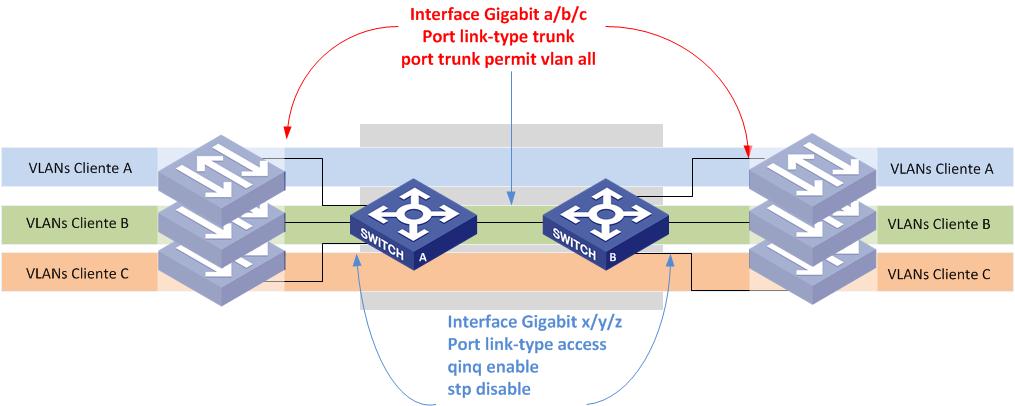
No Exemplo acima deveremos configurar nos Switches A e B uma VLAN para cada cliente e a configurar as interfaces conectadas aos Switches do cliente, como qinq enable. Como detalhe, percebam que é necessário desabilitar o STP em cada interface para os BPDU’s de cada empresa não interferir na topologia STP de cada uma. Segue abaixo a configuração dos Switches A e B:

Vlan 10
name clienteA
!
Vlan 11
name clienteB
!
Vlan 12
name clienteC
!
Interface GigabitEthernet x/y/z
port link-type access
qinq enable
stp disable

Em caso de necessidade de transporte de protocolos de camada 2 como CDP, LLDP, STP e etc, é possivel utilizar na interface algum dos comandos abaixo:

bpdu-tunnel dot1q cdp dldp eoam gvrp hgmp lacp lldp |pagp pvst
stp udld vtp }

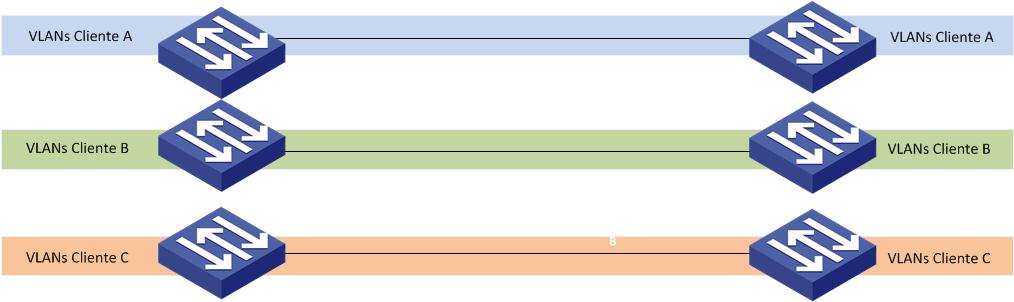
A configuração dos Switches de cada cliente não sofre nenhuma alteração em particular e a visão de cada um  será  como se os Switches estivessem diretamente conectados.

Comware: OSPF – Roteador Designado (DR) e Roteador Designado de Backup (BDR)

Para o estabelecimento de uma adjacência no OSPF os Roteadores vizinhos devem se reconhecer para trocarem informações, encaminhando e recebendo mensagens Hello nas Interfaces participantes do OSPF; no endereço de Multicast 224.0.0.5.

Durante estabelecimento da Adjacência, serão trocadas informações dos Roteadores da Rede como a informação da área, prioridade dos Roteadores, etc. Após a sincronizarem as informações, os Roteadores da área terão a mesma visão da Topologia e rodarão o algoritmo SPF para escolha do melhor caminho para chegar ao Destino.

Os Roteadores (já) Adjacentes encaminharão mensagens Hellos ( verificação da disponibilidade), mensagens LSA com as atualizações da rede e mensagens a cada 30 minutos de refresh de cada LSA para certificar que os a tabela OSPF (LSDB) esteja sincronizada.

Durante a falha de um Link, a informação é inundada (flooded) para todos os Roteadores Adjacentes da Área. 

Em ambientes Multiacesso como redes Ethernet, os Roteadores OSPF elegem um Roteador Designado (DR) para formar Adjacência e encaminhar os LSA’s somente para ele. O Roteador DR reencaminha os updates recebidos por um vizinho para os outros Roteadores na mesma LAN.

Há também a eleição de um Roteador Desingnado de Backup (BDR) para assumir em caso de falha do DR.

O método de eleição do DR e BDR é bastante efetivo e confiável para estabelecimento de Adjacências e mensagens trocadas para manutenção do OSPF, economizando assim recursos conforme o crescimento da Topologia.

Quando ocorre uma mudança na topologia o Roteador/Switch encaminha uma mensagem em Multicast para o endereço 224.0.0.6 que é destinada a todos Roteadores OSPF DR/BDR.

Após o recebimento do Update, o Roteador DR confirma o recebimento (LSAck) e reencaminha a mensagem para os demais roteadores da rede no endereço de Multicast 224.0.0.5; após o recebimento da atualização todos os roteadores deverão confirmar a mensagem ao Roteador Designado (LSAck), tornando o processo confiável.

Se algum Roteador estiver conectado à outras redes, o processo de flood é repetido!

Obs: O BDR não efetua nenhuma operação enquanto o DR estiver ativo!

Como é feita a eleição do DR e BDR? 

Durante o processo de estabelecimento de Adjacência é verificado o campo Priority na troca de mensagens Hello. O Roteador com maior valor é eleito o DR e o Roteador com segundo maior valor é eleito o BDR ( em cada segmento).

O valor default da prioridade de todos os Roteador é 1, no caso de empate, é escolhido o valor do ID do Roteador para desempate. Vence quem tiver o maior valor!

Obs: Se a prioridade for configurada como 0, o dispositivo nunca será um DR ou BDR. Nesse caso ele será classificado com DROther ( não DR e não BDR) 

Configurando
O valor da prioridade deverá ser configurado na Interface VLAN ou física (Ethernet, GigabitEthernet, etc) dos Switches/Roteadores com o processo de OSPF ativo:

interface Vlan-interface1
ip address 192.168.0.26 255.255.255.0
ospf dr-priority 3
!Configurando a Prioridade para eleição do DR/BDR com o valor 3

Porém….

A prioridade do DR e do BDR não é preemptiva, isto é, para manter a estabilidade da topologia se um dispositivo for eleito como DR e BDR, o mesmo não perderá esse direito até ocorrer algum problema no link ou no dispositivo eleito.

Conforme comando display abaixo em Switches Comware, o Switch configurado com a prioridade 3 perde a eleição (de tornar-se o DR) para dispositivo com a prioridade 4 ( pelo fato de ser inserido na topologia posteriormente a eleição do DR/BR).

[COMWARE]display ospf peer
OSPF Process 100 with Router ID 192.168.0.5
Neighbor Brief Information

Area: 0.0.0.0
Router ID Address Pri Dead-Time Interface State

192.168.0.13 192.168.0.13 0 38 Vlan1 Full/DROther
192.168.0.14 192.168.0.14 1 31 Vlan1 Full/DROther
192.168.0.20 192.168.0.20 1 34 Vlan1 Full/DROther
192.168.0.21 192.168.0.21 4 30 Vlan1 Full/DR
!Roteador DR com a prioridade 4

192.168.0.26 192.168.0.26 5 31 Vlan1 Full/DROther
! Roteador DROther com a prioridade 5 só será o DR na falha do DR e BDR
192.168.0.33 192.168.0.33 1 32 Vlan1 Full/BDR
! Roteador BDR com a prioridade 1
192.168.0.45 192.168.0.45 1 40 Vlan1 Full/DROther

O Switch com a Prioridade 5, irá tornar-se DR somente após falha no DR e no BDR.

Referencias:

Building Scalable Cisco Internetworks – Diane Teare/Catherine Paquet

Duvidas? Deixe um comentário!

Um grande abraço

Comware 7: QoS – Efetuando a marcação de Pacotes com Policy

A densidade de portas e banda disponivel em modernos Switches empilhaveis ou modulares permite um bom desempenho na comunicação entre Serviços na Rede Local.

Em modelos de QoS a utilização de Switches tem a função de permitir a confiança (trust) de pacotes ja marcados na origem como Telefones IP e Aplicações para tratamento em Links congestionados como em uma rede WAN , incluindo tambem a marcação e a remarcação de pacotes para o mesmo fim.

A atribuição de QoS em Roteadores ocorre devido ao gargalo gerado por Links 100/1000/10000Gbps de Switches em contraste com Links de comunicação via Internet ou Redes Privadas que são proporcionamente menores que a vazão do tráfego necessária.

Para a tratativa do tráfego utilizamos filas de prioridade com a utilização de algoritmos como WRR,WFQ,SP e etc.

Na necessidade de atribuir a marcação de um determinado tráfego para diferentes politicas de Qualidade de Serviço (QoS) é possível utilizar o seguinte esquema:

ACL: Não mandatória, permite a seleção de trafego para filtro de classificação de tráfego;

Classifier: Classificação do trágego (baseado em uma ACL, Tag de VLAN, etc)
Behavior: Comportamento para o tráfego , como por exemplo, marcação IP Precedence no pacote IP, descarte de pacote, etc
Policy: Permite o vinculo da classificação com o comportamento para ser atribuido a uma interface.

Configurando
No script abaixo mostraremos um exemplo de configuração para marcação do tráfego de qualquer origem com destino a porta TCP 50001:

acl number 3000
! Criando uma ACL avançada
rule permit tcp destination-port eq 50001
! Permitindo qualquer origem efetuar conexão TCP na porta de destino 50001
#
traffic classifier AF32 operator and
! Criando a classificaçaõ com o nome AF32
if-match acl 3000
!Dando match na ACL 3000 para futura utilização 
#
traffic behavior AF32
! Criando o comportamento com nome AF32
remark dscp af32
! Marcando/Remarcando o tráfego que será classificado com o valor dscp af32 
!( notação 28 em decimal)
accounting
! Efetuando a contagem dos pacotes marcados (opção não obrigatória)
#
qos policy MARKING
!Criando a policy com o nome MARKING
classifier AF32 behavior AF32
! Vinculando a classificação com nome AF32 com o comportamento com nome AF32 
!( não é obrigatório utilizar o mesmo nome no classifier e no behavior)
#
interface GigabitEthernet1/0/2
description INTERFACE_INBOUND_ACESSO_INTERNO
qos apply policy MARKING inbound 
! Permite a marcação do tráfego com a policy MARKING na entrada do pacote
qos trust dscp
! Não remarca os pacotes não listados na policy.
! Confiando na marcaçaõ dscp do pacote

Obs: No exemplo acima, após satisfazer as condições da politica de marcação IP Precedence, o pacote irá manter o valor até o fim da comunicação para ser tratado pelos dispositivos no caminho caso seja necessário. Como por exemplo, na separação do tráfego, usando a sua marcação AF32( notação 28 em decimal) em contraste com um pacote não marcado. 

Uma boa semana a todos!