
Comware: Configuração de VLANs, Roteamento e STP para Switches
Para aqueles que estão começando a gerenciar equipamentos Aruba criamos uma lista de comandos para instalação e configuração de Switches com ArubaOS (parte dos comandos são aceitos na maioria dos modelos); os scripts são simples e bastante úteis!
Algumas funcionalidades podem ser configuradas de diferentes maneiras, mas tentaremos ser o mais abrangente possível nos scripts abaixo:
Configurando o nome do Switch
Switch(config)# hostname Sw_Core
Sw_Core(config)#
Configuração de VLANs
vlan 2
name ADM
Mostrando quais as VLANs que existem no switch
show vlans
Mostrando as informações de uma determinada vlan (descrição, portas tagged e untagged)
show vlans 3
Definindo o IP para a VLAN 1
vlan 1
ip address 192.168.2.254 255.255.255.0
Configurando o default gateway
ip route 0.0.0.0 0.0.0.0 192.168.2.1
Habilitando o roteamento
ip routing
Configurações de portas
Entrando no modo de configuração de uma porta
interface 1
Colocando uma descrição na porta
interface 1
name "ROTEADOR"
exit
VLAN
Adicionando uma VLAN em uma porta de acesso
interface 2
untagged vlan 2
Adicionando VLANs em uma porta de uplink (as VLANs necessitam estar previamente configuradas)
interface ethernet 24
tag vlan 2,4,5,6,7,8,9,101,192,200
ou ….
Adicionando a porta a uma vlan
vlan 1
untagged 1
! Adicionando a porta 1 na VLAN 1

vlan 3
untagged 3,5-7
! Adicionando a porta 3,5,6 e 7 na VLAN 3
Para as portas utilizadas na conexão entre switches, todo o trafego de VLANs é encaminhado para essas portas como tagged (utilizando a TAG 802.1Q), exceto para a VLAN 1, que será encaminhada como untagged.
Criando usuário
Definindo a senha do usuário diego como s3nha
password manager user-name "diego" plaintext s3nha
SNMPv2
snmp-server community s1ro restricted
! Comunidade SNMP de Leitura como s1ro
snmp-server community s1rw unrestricted
! Comunidade SNMP de Leitura e Escrita como s1rw
Habilitando o spanning tree protocol
spanning-tree
Configurando a versão do MSTP (802.1s)
spanning-tree mode mstp
Configurando o switch como root bridge do STP. O comando stp root primary configura automaticamente o valor do Bridge Priority para 0 (zero)
spanning-tree root primary
ou
spanning-tree priority 0
Criando um LINK AGGREGATION
No exemplo abaixo, exemplificamos a configuração das portas 23 e 24 como trunk (agregação de portas) com o protocolo LACP. Os Switches ArubaOs nomeiam as interfaces Link-Aggregation como trunk e nomeiam cada interface como trk[numero].
trunk 23-24 trk1 lacp
Syslog
logging 10.0.100.111
NTP
timesync ntp
ntp enable
ntp server 10.0.100.112
ntp unicast
Salvando as configurações do Switch
save
Apagando todas as configurações do Switch
erase startup-config
Comandos show
show interface brief
! Mostrando um resumo de TODAS as portas
show trunks
! Mostrando quais portas do Switch utilizam link-aggregation
show running-config
show running-config structured
! Mostrando a configuração do Switch atual
show spanning-tree
show spanning-tree config
! Mostrando informações do STP, quais portas estão BLOQUEADAS e FORWARDING
show mac-address
show arp
! Mostrando a tabela MAC e tabela ARP
show logging
! Visualizando os logs no Switch
E vocês, possuem mais alguma sugestão de comando para os Switches ArubaOS?
Sintam-se à vontade…
Fala Galera, tudo bom!?
Segue mais uma vídeo-aula produzida por nós, contendo dessa vez o assunto Roteamento entre VLANs utilizando Switches ou Roteadores, além de falarmos também sobre roteamento estático, Topologia, etc.. para equipamentos baseados no Comware (HP , 3Com e H3C) .
Ainda estou apanhando um pouco no formado das vídeo-aulas, mas espero que o vídeo seja útil.
A utilização de VLAN (Virtual Local Area Network) permite que uma rede física seja dividida em várias redes lógicas dentro de um Switch. A partir da utilização de VLANs, uma estação não é capaz de comunicar-se com estações que não são pertencentes a mesma VLAN (para isto, é necessário a utilização de uma sub-rede por VLAN e que o tráfego passe primeiro por um roteador para chegar a outra rede [ ou utilizando um Switch Multicamada para efetuar o Roteamento]).
Se não utilizássemos uma interface como Trunk e precisássemos passar o tráfego da VLAN para o outro Switch, seria necessário a passagem de um cabo de cada VLAN para o outro dispositivo, como no exemplo abaixo.
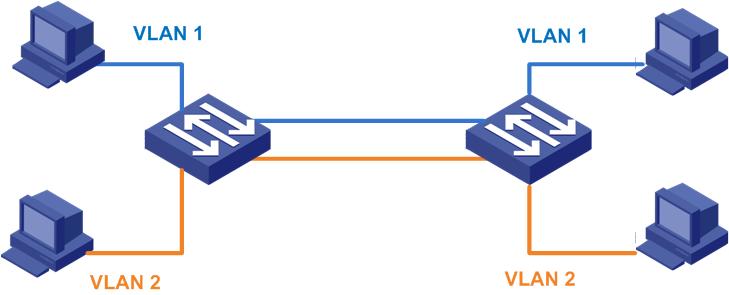
Como a maioria dos Switches possui entre 24 e 48 portas a solução ficaria inviável , inutilizando a maioria das portas para conexões entre os dispositivos.
O protocolo IEEE 802.1q permite utilizarmos apenas um cabo na comunicação entre os Switches, marcando cada Frame (quadro) com o ID de cada VLAN.

A marcação efetuada (chamada de TAG) adiciona aos quadros Ethernet 4 bytes no frame original e calculam um novo valor de checagem de erro para o campo FCS.

Dos valores contidos dentro do campo TAG o numero da VLAN é adicionado ao campo VLAN id permitindo a identificação da VLAN entre os Switches.
Uma observação relevante é a utilização do campo Priority (também dentro da TAG) para função de QoS em camada 2 para Ethernet, chamado de 802.1p ou CoS (Class of Services), permitindo a diferenciação de classes de serviços por Switches sem a necessidade de leitura do campo IP.

Já a comunicação entre computadores no mesmo Switch que pertencem a mesma VLAN não são “tagueadas” (untagged). Muitas placas de rede para PC’s e impressoras não são compativéis com o protocolo 802.1Q e ao receberem um frame tagged, não compreenderão o TAG de VLAN e descartarão a informação.
Os Switches que recebem na sua interface Trunk um frame com TAG, irão remover o campo e entregar o quadro ao destino sem a marcação.
A regra é bem simples para a maioria dos casos (salvo exceções):
Configuração
Para a maioria dos Switches H3C/3Com configure as portas como trunk da seguinte maneira:
interface GigabitEthernet 1/0/x
! acesso a interface GigabitEthernet
port link-type trunk
! configuração da interface como trunk (frames encaminhados como tagged)
port trunk permit vlan all
! configuração da porta permitindo todas as VLANs no trunk
Porta de acesso
interface GigabitEthernet 1/0/x
! acesso a interface GigabitEthernet
port link-type access
! configuração da interface como acesso (frames encaminhados como untagged)
port access vlan 2
! configuração da porta na vlan 2
Para retornar a porta de alguma VLAN para a VLAN 1, digite o comando undo port access vlan dentro da interface física.
Obs: Por default os frames da VLAN 1 não são encaminhados com TAG dentro do Trunk.
Abraços a todos!!!
A utilização de VLANs (Virtual Local Area Network) na rede local permite que uma rede física seja dividida em várias redes lógicas dentro de um Switch.
A partir da utilização de VLANs, uma estação não é capaz de comunicar-se com estações que não pertencem a mesma VLAN (para isto, as boas práticas sugerem a utilização de uma sub-rede por VLAN e que o tráfego passe primeiro por um roteador para chegar a outra rede [ ou utilizando um Switch Multicamada para efetuar o Roteamento]).
Uma vez que há a necessidade de separar o tráfego de cada departamento da sua empresa por VLANs, você deverá atribuir cada porta do switch para a VLAN correspondente. Geralmente a configuração de VLANs em Switches divide as portas Ethernet em 2 grupos: portas de acesso e portas de uplink.
Nos Switches ArubaOS, uma vez que a VLAN já está criada no Switch, siga a seguinte formula:
A definição de tagged e untagged, tagueada e não tagueada respectivamente, vem do protocolo IEEE 802.1Q que permite utilizarmos apenas um cabo na comunicação entre os Switches, marcando cada Frame (quadro) com o ID de cada VLAN.
Configurando VLANs em Switches ArubaOS via CLI
Os Switches ArubaOS permitem a atribuição de VLANs às portas de duas maneiras:
Ambas as formas estão corretas…
Atribuindo a VLAN em uma interface:
Switch# conf t
Switch(eth-24)# interface 10
Switch(eth-24)# untagged 2
! Configurando a interface 10 para untagged para a VLAN 2

Switch(eth-24)# interface 24
Switch(eth-24)# tagged 2,60
! Configurando a interface 24 como tagged para as VLANs 2 e 60
Atribuindo a interface em uma VLAN
Switch# configure t
 Switch(config)# vlan  1
 Switch(vlan-1)# untagged 1
 Switch(vlan-1)# exit
 ! Configurando a porta 1 na VLAN 1 como untagged
 #
 Switch(config)# vlan 2
 Switch(vlan-2)# untagged 3
 ! Configurando a porta 3 como untagged na VLAN 2
 Switch(vlan-2)# exit
 #
 Switch(config)# vlan 60
 Switch(vlan-60)# untagged 2
 ! Configurando a porta 2 como untagged na VLAN 60
 Switch(vlan-60)# exit

! Abaixo configuraremos a porta 24 pra trafego das VLANs 1, 2 e 60

Switch# conf t
 Switch(config)# vlan  1
 Switch(vlan-1)# untagged 24
 ! As boas práticas sugerem o tráfego da VLAN 1 como untagged.
 Switch(vlan-1)# exit

Switch(config)# vlan 2
Switch(vlan-2)# tagged 24
Switch(vlan-2)# exit

Switch(config)# vlan 60
Switch(vlan-60)# tagged 24
Switch(vlan-60)# exit
Perceba que a porta 24 é configurada como tagged na VLAN 2, e 60. Essa porta será a interface utilizada na comunicação entre os Switches e por isso o tráfego dessas VLANs (e será tagueado).
Verificando as portas atribuídas com o comando show vlan para a VLAN 2:
Switch # show vlan 2
 Status and Counters - VLAN Information -
VLAN 2
  VLAN ID : 2
  Name : VLAN2
  Status : Port-based
  Voice : No
  Jumbo : No
  Private VLAN : none
  Associated Primary VID : none
  Associated Secondary VIDs : none

  Port Information Mode     Unknown VLAN Status
  ---------------- -------- ------------
----------
  3               Untagged Learn        Up
  24              Tagged   Learn       Up
Dúvidas deixem um comentário.
Galera, essa semana recebi um email com algumas dúvidas sobre portas Trunk/Hybrid, Link Aggregation e STP. Achei que seria bacana responder na forma de post pois acredito que essas questões podem ser as dúvidas de mais pessoas.
Segue abaixo as questões editadas… sintam-se livres para interagir nos comentários.
Diego,
Se não for muito incomodo pra vc, consegue me responder as questões abaixo?
O Link-Aggregation permite agregação de diversas interfaces Ethernet (portas físicas) para a criação de uma única porta lógica com o intuito de prover redundância e aumento de banda. As melhores práticas sugerem a negociação do protocolo LACP (802.3ad) entre os 2 equipamentos que desejam fechar a agregação de portas afim de evitar erros de cabeamento e certificar o meio físico em todo o tempo que o Link-Aggregation estiver ativo, além de agilizar a redundância em caso de falhas.
Mas há também cenários em que um dos equipamentos não utiliza o protocolo LACP para agregação de links ou então o meio físico oferecido pelo Provedor de Serviços para comunicação Ethernet não permite o encaminhamento de alguns protocolos da camada de enlace como o LLDP, CDP, LACP, STP, etc. Então nesses cenários devemos usar o modo static, isto é, Link-aggregation configurado manualmente sem validação do meio e/ou equipamentos por um protocolo como 802.3ad. Se a porta estiver UP, o modo static irá encaminhar o tráfego, mesmo que o cabeamento esteja conectado em outro equipamento incorretamente.
Enquanto a porta configurada como access permite apenas o tráfego de quadros Ethernet sem marcação de tag 802.1Q, o que faz com que o Switch atribua a comunicação para aquela VLAN, a configuração Trunk e Hybrid permitem a utilização de várias VLANs em uma única porta. As portas configuradas como access são geralmente atribuídas para computadores, servidores, impressoras, etc.
A porta Trunk é utilizada para o encaminhamento e recebimento de tráfego Ethernet tagueado com o ID da VLAN mas com a exceção de permitir apenas uma VLAN não tagueada, dita explicitamente na configuração. Por padrão o tráfego não tagueado de uma porta trunk é direcionado para a VLAN 1 (mas isso pode ser modificado). As portas trunk são configuradas na comunicação entre Switches e também com Servidores que possuem Switches virtuais internos para VMs, etc.
Já a porta Hybrida permite encaminhar o tráfego de inúmeras VLAN tagueadas ou não. Por exemplo, se você precisa que o tráfego de duas máquinas que estão atrás de um HUB seja separado dinamicamente entre duas VLANs diferentes, a configuração de porta hybrida permite que o Switch leia marcações como endereço MAC, 802.1p, cabeçalho IP e etc, para dinamicamente efetuar diferenciação do tráfego para as suas respectivas VLANs (lembrando que o tráfego nesse caso pode vir sem TAG das máquinas).
Para habilitar (ou desabiltar) o spanning-tree no Switch é preciso a configuração no modo global.
Apesar de ser o protocolo mais utilizado para prevenção de loop, o Spanning-Tree não se encaixa em todos os cenários de rede e o seu algoritmo pode as vezes prejudicar a integração de diferentes ambiente. Nesse caso é possível adicionar algumas features individualmente nas portas para ajuste fino, como por exemplo o stp-edged port (portfast) ou então desabilitar o STP somente em determinadas portas. Mas cada caso deve ser estudado minuciosamente para evitar situações de loop.
O Rapid Spanning-Tree (802.1w) é uma evolução do Spanning-Tree inicial (802.1d) com um significativa melhora no tempo de convergência e conectividade da rede.
Uma das grandes limitações do STP não foi corrigida na versão 802.1w que é o bloqueio de todos os caminhos redundantes como prevenção de Loop. Esse tipo de cenário acaba gerando ocasionando gargalos pois a empresa gasta uma quantidade significativa de dinheiro para a extensão de fibra redundante deixando um dos links sobrecarregados enquanto o outro está ocioso.
A versão Multiple Spanning-Tree (802.1s) permite a criação de instancias independentes do STP para balanceamento de VLAN permitindo a alteração do root para determinadas VLANs ou o custo para o root. O protocolo é um pouco complexo quando você deseja conectar grandes domínios 802.1s entre si, por exemplo estender a LAN de duas empresas, mas com um bom planejamento o protocolo torna-se uma ferramenta poderosa.
Todos os Switches HP baseados no Comware, ao habilitar o STP, iniciam a versão 802.1s. Caso você não faça nenhuma configuração de ajuste o 802.1s terá o comportamento da versão Rapid-Spanning Tree.
Ao habilitar o STP no Switch a configuração é atribuída a todas as portas e as mesmas iniciam o encaminhamento de BPDUs para prevenção de loop.
Sim, o comando é o mesmo para as versões 802.1w e 802.1s
Tudo vai depender de quem será o Switch Root da sua rede. Se o Switch Core for o root, os uplinks do Switch Core estarão como DESIGNATED, já os Switches não-Core, conectados a ele, terão suas portas como ROOT PORT (melhor caminho para o Switch ROOT) ou ALTERNATE PORT (porta redundante bloqueada para prevenção de Loop)
A configuração da porta como Root Guard permite à uma porta Designada a prevenção de recebimento de BPDU’s superiores, que indicariam outro Switch com melhor prioridade para tornar-se Root. A feature força a porta a cessar comunicação toda vez quem um Switch tiver o Priority ID mais favoravel para tornar-se Root, então o Switch Root isola assim o segmento para o Switch indesejado. Após encerrar o recebimento desses BPDU’s a interface voltará à comunicação normalmente
Essa feature é geralmente configurada em portas Designadas do Switch Root.
Correto, a configuração da porta como Loop Guard possibilita aos Switches não-Root, com caminhos redundantes ao Switch Raiz, a função de se proteger contra cenários de loop na rede quando há falhas no recebimento de BPDU’s em portas ALTERNATE.
Quando uma porta ALTERNATE parar de receber BPDU’s ela identificará o caminho como livre de Loop e entrará em modo de encaminhamento ( imaginando que a porta Root continue recebendo BPDU’s) criando assim um Loop lógico em toda a LAN. Nesse caso a feature deixará a porta alternativa sem comunicação até voltar a receber BPDU’s do Switch Root.
Obs: Dica! Simule as features em ambiente de laboratório antes de aplicar em uma rede de produção. Isso permitirá ao administrador conhecer melhor os cenários, equipamentos, falhas e troubleshooting.
Até logo.
A feature QinQ (802.1q sobre 802.1q – 802.1ad ), conhecido também como Stacked VLAN ou VLAN sobre VLAN, suporta a utilização de duas TAGs 802.1Q no mesmo frame para trafegar uma VLAN dentro de outra VLAN – sem alterar a TAG original.
Para o cliente é como se o provedor de serviços tivesse estendido o cabo entre os seus Switches. Já para a operadora não importa se o cliente está mandando um frame com TAG ou sem TAG, pois ele adicionará mais uma TAG ao cabeçalho e removerá na outra ponta apenas a ultima TAG inserida.
Neste tutorial, demonstramos passo a passo como configurar VLANs em switches ArubaOS utilizando a interface de linha de comando (CLI). Abordamos a criação de VLANs, atribuição de portas a VLANs, configuração de VLANs de gerenciamento e outras funcionalidades avançadas.
Neste tutorial completo, você aprenderá os comandos essenciais para dominar a configuração de seus equipamentos 3Com/HP. Desde os comandos básicos até os mais avançados, este vídeo te guiará passo a passo para otimizar sua rede.
A utilização de sub-interfaces em Roteadores permite a multiplexação/divisão de um único link físico em múltiplos links lógicos.
Como exemplo nos cenários abaixo, o Roteador poderá atuar tanto como Gateway para roteamento entre as VLANs X e Y no cenário A para casos em que o Roteador possua possua poucas portas disponíveis, por exemplo; como também em casos para rotear pacotes sem que as redes X e Y tenham acesso uma a outra com a utilização de VRFs , chamadas de VPN-Instance nos Roteadores HPN ( para o cenário B).
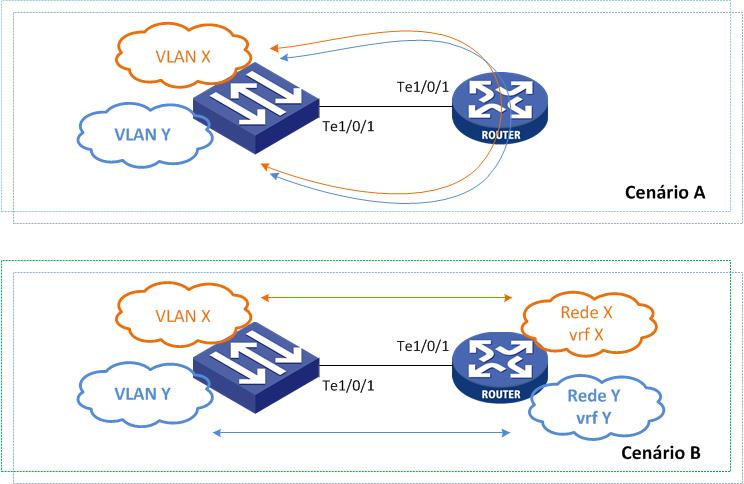
Para configurar uam sub-interface em um Roteador 8800, utilize o “.”(ponto) + o id da VLAN após o numero indicativo da porta em uma interface no modo routed.
[Roteador]interface Ten-GigabitEthernet 2/1/1.?

#
Segue um exemplo da configuração para o cenário A
interface Ten-GigabitEthernet 2/1/1.30
description VLAN_X
ip adress 192.168.20.1 255.255.255.0
quit
#
interface Ten-GigabitEthernet 2/1/1.31
description VLAN_Y
ip adress 192.168.30.1 255.255.255.0
quit
#
Em alguns modelos de Roteadores como a Serie 6600 será necessário configurar o VLAN ID, com a configuração do vlan-type dot1q vid [id da vlan] dentro da sub-interface, isto em razão do SO do Roteador não entender que é explicito o ID da VLAN no número da sub-interface. Roteadores Cisco funcionam da mesma forma.
interface Ten-GigabitEthernet 2/1/1.30
description VLAN_X
ip adress 192.168.20.1 255.255.255.0
vlan-type dot1q vid 30
quit
#
interface Ten-GigabitEthernet 2/1/1.31
description VLAN_Y
ip adress 192.168.30.1 255.255.255.0
vlan-type dot1q vid 31
quit
#
… então como as sub-interfaces estão diretamente conectadas, as rotas são adicionadas à tabela de roteamento, o equipamento fará o roteamento de pacotes.
Já para o segundo cenário, a mesma configuração é válida, bastando apenas configurar a sub-interface com a configuração da vpn-instance antes de configurar o endereço IP.
#Criando a VRF para o cliente X
ip vpn-instance clientex
 route-distinguisher 65000:1
 vpn-target 65000:1 export-extcommunity
 vpn-target 65000:1 import-extcommunity
#
#Criando a VRF para o cliente Y
ip vpn-instance clientey
 route-distinguisher 65000:2
 vpn-target 65000:2 export-extcommunity
 vpn-target 65000:2 import-extcommunity
#
interface Ten-GigabitEthernet 2/1/1.30
description
ip binding vpn-instance clientex
ip adress 192.168.20.1 255.255.255.0
quit
#
interface Ten-GigabitEthernet 2/1/1.31
description VLAN_Y
ip binding vpn-instance clientey
ip adress 192.168.30.1 255.255.255.0
quit
#
# as configurações do compartimento WAN de cada VRF foram omitidas
#
obs: Uma rede não será roteada para outra a menos que estejam na mesma VRF.
Já para a configuração do Switch basta apenas configurar a interface como trunk permitindo as vlans correspondente. Se o Roteador for da Serie 6600 a configuração vlan-type dot1q vid … também será necessária (para o segundo cenário).
Um grande abraço
 COMUTADORES